Приемка товара и возвраты
Приемка фиксирует поступление товара на склад. Возвратная приемка используется для товаров, которые вернулись от покупателя или перевозчика.
От поставки к доступному товару
Приёмка нужна кладовщику и менеджеру, чтобы отделить обещанную поставку от того, что действительно приехало. Ожидаемое количество — план поставщика; принятое — результат пересчёта; размещённое — товар, которому назначен физический адрес. Эти числа могут отличаться, и разница помогает обнаружить недостачу до начала продаж.
Например, поставщик заявил 10 коробов, приехало 9, а один из них повреждён. Сохраните план 10, примите фактическое количество по правилам склада и отдельно зафиксируйте качество. Подгонять план под факт нельзя: тогда исчезнет основание для претензии.
До начала работы нужны карточки товаров и штрихкоды, правильные склад и магазин, документ поставки и сведения о партиях. Оператор выполняет сканирование и размещение, менеджер разбирает расхождения и завершает документ.
План: 10 штук
Поставщик заявил десять кружек. Это ожидаемое количество, а не подтверждённый приход.
Факт: 9 штук
На склад приехали девять кружек. Зафиксируйте фактическое количество и расхождение с планом.
Размещено: 8 штук
Адрес подтверждён только для восьми кружек. Ещё одна принятая единица требует размещения.
Учебный пример без брака: недостача — одна штука, неразмещённый товар — ещё одна. Это разные вопросы; их нужно разобрать перед завершением приёмки.
Для телефонов и других устройств с серийным учётом см. приёмку по IMEI.
Список приемок
Путь: Приемка товара.
| Назначение | Контроль всех приходных документов: новые, в работе, закрытые, с ошибками или расхождениями. |
|---|---|
| Фильтры | Склад, клиент, статус, дата, внешний ID, документ, тип приемки. |
| Основные действия | Создать приемку, открыть строки, распечатать документы, посмотреть лог, биллинг. |
Создание приемки
- Откройте список приемок.
- Нажмите
Создать. - Выберите склад и клиента/магазин.
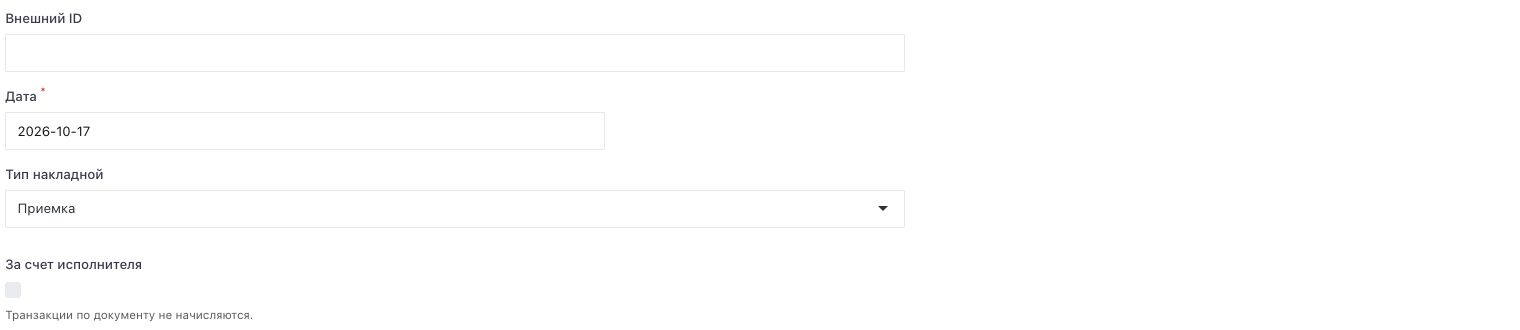
- Укажите дату, внешний номер, комментарий и ожидаемые параметры поставки.
- Сохраните документ.
- Добавьте товары в приемку вручную или импортом.
Добавление товаров в приемку
| Вручную | Используется для небольших документов или корректировок. |
|---|---|
| Импортом | Используется для больших поставок. После загрузки проверьте ошибки импорта. |
| По штрихкоду | Оператор может искать товар по штрихкоду, если он уже есть в карточке товара. |
| Квант | Если поступила упаковка, добавляйте товар-квант, а не базовые штуки. |
Актуальная работа со строками приёмки
| Поиск товара | Ищет по названию, артикулу, SKU, внешнему ID, обычному и внутреннему штрихкоду NWMS. |
|---|---|
| Партии | Один товар может иметь несколько строк с разными партией, датой производства или сроком годности. |
| Повторное добавление | Если партия совпала, система увеличивает её количество; новая партия создаёт отдельную строку. |
| Товар вне документа | Во время активной приёмки может быть добавлен с нулевым ожидаемым и фактическим принятым количеством. |
| Размещение | Место можно найти на сервере или отсканировать его штрихкод; массовая привязка не загружает весь справочник. |
| Экспорт XLSX | Выгружает артикул, SKU, партию, даты, штрихкод, ожидаемое, принятое, разницу, размещение и закупочную цену. |
Процесс приемки
- Менеджер создает документ и ожидаемые строки.
- Для обычной поставки сотрудник склада подтверждает прибытие, затем открывает приёмку в терминале или в веб-интерфейсе.
- Оператор сканирует товар, упаковку или квант.
- Система сверяет товар с ожидаемыми строками.
- Оператор вводит количество и сроки, если они требуются.
- Товар размещается на место хранения.
- Менеджер проверяет расхождения и закрывает приемку.
Прибытие поставки, повреждения и ПРР
Когда обычная поставка физически приехала на склад, зафиксируйте её прибытие в приходной накладной. Клиент увидит время и количество грузомест, а NWMS использует эти данные для расчёта погрузочно-разгрузочных работ (ПРР). После прибытия можно начать пересчёт товара и его размещение.
Учебный пример. Приехали две паллеты и три отдельных короба. Укажите 2 паллеты и 3 короба, всего 5 грузомест. Короба на паллетах в эту графу не входят. Если одна паллета промокла, отметьте повреждение, приложите фото и опишите, что видно.
Как сотруднику склада отметить прибытие
Нужны права на складскую приёмку и обычная приходная накладная в статусе «Новый». На одну накладную сохраняется один факт прибытия. Для возвратов и кросс-докинга действуют их собственные сценарии.
- В разделе «Приемка товара» откройте нужную накладную и сверьте склад и номер поставки. Нажмите «Прибыла на склад».
- В окне «Прибытие поставки» в поле «Как приехал товар» выберите «СДЭК» или «Сам привёз» по фактической доставке. Для доставки СДЭК ПРР входят в стоимость доставки. Для самостоятельной доставки система рассчитает их по тарифу клиента.
- В полях «Паллеты» и «Короба» укажите целые количества. Оставьте 0 там, где такого вида тары нет. Хотя бы одно количество должно быть больше нуля.
- При необходимости добавьте «Комментарий к прибытию» и «Фото прибытия». Если отметили «Прибыло с повреждением», обязательно заполните комментарий и приложите хотя бы одно фото. Можно добавить до 10 фото в JPG, PNG или WebP, каждое до 10 МБ.
- Нажмите «Подтвердить». Проверьте статус «Прибыла на склад» и запись на вкладке «Прибытие». Для дальнейшей работы нажмите «Начать приемку» или откройте приёмку на ТСД.
Что увидит клиент
В списке приёмок найдите колонку «Прибывшие грузоместа». На вкладке «Прибытие» видны дата и время, способ доставки, паллеты, короба, комментарий и фото. Повреждение отмечено в списке, выделено светло-красным в компактном виде и появляется на главном экране в блоке «Поставки с повреждением». Письмо может прийти, если для склада настроены шаблон и получатели.
Как исправить данные и проверить начисление
- Сотрудник поддержки или администратор с правом редактирования накладной открывает вкладку «Прибытие», исправляет данные, заполняет «Причину исправления» и нажимает «Сохранить исправление». Первое время прибытия сохраняется, правку можно проверить в «Истории исправлений».
- Сверьте плату за услугу «Разгрузка» на вкладке «Биллинг», если она доступна. Для самостоятельной доставки ПРР начисляются при штатном расчёте, а для СДЭК отдельного начисления нет.
- Если плата уже начислена, сохранение исправления факта её не меняет. Сотрудник с правами на биллинг готовит отдельную операцию биллинга, проверяет сумму по нужной накладной и подтверждает применение.
Если не получилось
| Нет действия «Прибыла на склад» | Проверьте тип и статус накладной, склад и права доступа. Если поставка уже отмечена, откройте «Прибытие». |
|---|---|
| Не сохраняется повреждение | Проверьте, что комментарий заполнен и приложено подходящее фото. Повторно выберите файл, если форма после ошибки его не сохранила. |
| Нет тарифа для самостоятельной доставки | Прибытие сохраняется, приёмку можно продолжить. Передайте ответственному за биллинг номер накладной и вид тары. В тарифе клиента нужны однозначные ставки «Разгрузки» для указанных видов: pallet для паллет, box для коробов. После настройки проверьте начисление. |
| Прибытие уже изменено | Откройте накладную заново и сверьте сохранённые данные. Если ошибка осталась, передайте поддержке номер накладной и текст сообщения. |
После прибытия переходите к приёмке через ТСД или работе со строками накладной. Для организации визитов транспорта используйте погрузку и разгрузку.
Автоприёмка, прибытие и расхождения
| Статус прибытия | Отделяет созданный документ от фактического приезда поставки. Подтвердите прибытие до начала приёмки. |
|---|---|
| Автоприёмка | В статусе «Приемка» заполняет нулевое поле «Принято» ненулевым значением «Ожидается». Уже принятое количество не меняет. Требует включения на складе и недоступна при DataMatrix-приёмке. Размещение и закрытие выполняются отдельно. |
| Расхождение | Фиксирует недостачу, излишек, другой товар, качество, партию, срок или маркировку вместе с ожидаемым/фактическим значением и решением. |
| Разгрузка | Факт разгрузки и тарифицируемая операция учитываются отдельно от решения по расхождению товара. |
| Cross-dock | Никогда не проводится автоприёмкой; используйте отдельный cross-dock-процесс. |
- Зафиксируйте фактические данные до изменения ожидаемой строки.
- Укажите тип расхождения, причину и подтверждение ответственного.
- После решения сверяйте итоговое количество, движения, лог и биллинг.
Сроки годности и партии
Если склад или товар требует сроки годности, при приемке нужно указать дату производства, срок годности или партию.
| Дата производства | Используется для расчета остаточного срока годности. |
|---|---|
| Срок годности | Используется для FEFO и контроля просрочки. |
| Партия | Используется для прослеживаемости и отбора конкретной партии. |
Если срок указан неверно, товар может попасть в неправильный порядок отбора или стать недоступным для заказа.
DataMatrix при приемке
Для маркируемых товаров оператор должен сканировать коды маркировки или импортировать их списком, если такой процесс настроен.
| Сканирование | Код фиксируется в системе и связывается с товаром/документом. |
|---|---|
| Статус кода | Показывает, доступен ли код, отгружен, удален или требует проверки. |
| Монокороб | Для квантов может фиксироваться упаковка, внутри которой хранится код маркировки. |
Закрытие приемки
- Проверьте ожидаемое и принятое количество.
- Проверьте неразмещенные товары.
- Проверьте расхождения: недостачи, излишки, товары вне документа.
- Распечатайте документы, если это требуется процессом.
- Закройте приемку.
Не закрывайте приемку, если товар физически не размещен или есть спорные расхождения. После закрытия исправления должны идти отдельными корректирующими операциями.
Изменение склада и корректировки
Склад приёмки можно менять только пока это безопасно: документ не проведён, нет несовместимых движений, резервов и cross-dock-удержаний. После сканирования сначала разберите фактические строки и размещение.
Принятое количество, партия и даты связаны с реальными складскими строками. Не исправляйте их обходным способом: интерфейс проверяет активные резервы, упаковки, DataMatrix и связанные движения.
Возвратная приемка
Возвратная приёмка подтверждает фактически поступивший обратно товар после отгрузки. Для отмены до отгрузки с уже подобранным товаром используйте «Разнесение отменных заказов» в ТСД: отдельный приход для внутреннего разбора не нужен.
- Откройте Приемка товара → Создать возврат.
- В поле «ШК / номер заказа / трек / Честный знак» сканируйте этикетку либо введите номер или трек исходного заказа. Для поиска по DataMatrix включите «Искать по Честному знаку» и нажмите «Найти заказ».
- Если найдено несколько заказов, выберите правильный. Проверьте склад, магазин, связь с исходным заказом и ожидаемые товары созданной приёмки.
- Примите фактическое количество, проверьте состояние, партии, сроки и коды маркировки. Зафиксируйте расхождения, не подгоняя факт под ожидаемое количество.
- Разместите принятый товар на допустимые места. Сверьте принятое и размещённое количество до закрытия.
- После проверки нажмите «Закрыть накладную» и подтвердите действие; при наличии расхождений разберите их в предложенном окне. Полный принятый и размещённый возврат переводит связанный заказ в «Вернулся» (ID 180). Частичный возврат не переводит весь заказ в статус «Вернулся» (ID 180).
Если исходный заказ известен, не создавайте пустую несвязанную приёмку для обхода ошибки статуса или поиска. При неизвестном заказе возврат без связи разбирает ответственный сотрудник по фактическому грузу. Значение статусов и исключения описаны в главе «Отмены заказов и возврат товара».
Лог и биллинг приемки
| Лог | Показывает действия пользователей по документу: создание, сканирования, изменения, закрытие. |
|---|---|
| Биллинг | Показывает начисления по операциям приемки, если биллинг включен. |
| Печать | Используется для приходных документов, этикеток и внутренних форм. |
Проверка сроков и единиц перед сохранением
Сроки задавайте полными датами. При переходе между месяцами нельзя сравнивать только число дня: 31 августа раньше 1 сентября. Проверьте дату производства, дату окончания и требования склада. Для кванта убедитесь, что количество введено в упаковках соответствующего состава.
| Ожидали 10, приняли 9 | Сохраните фактические 9 и разберите недостачу. Изменение ожидаемого на 9 без объяснения уничтожит смысл сравнения. |
|---|---|
| Принят товар вне документа | Строка может иметь ожидаемое 0. Это не означает, что фактически принятого или размещённого товара нет. |
| Несколько партий | Проверьте каждую партию и даты отдельно: общий итог артикула не доказывает правильного распределения. |
Замена состава и безопасное удаление строк
Для новой накладной предусмотрено полное обновление состава из Excel. Это отличается от добавления новых строк: до выбора режима сохраните исходный список и проверьте, что заменяемый состав действительно должен быть заменён. После импорта сверяйте количество строк, товары, партии и ожидаемые количества, затем журнал ошибок.
Удаление строки убирает её непривязанные складские записи, но не должно удалять строку с размещённым товаром. Если система сообщает о размещении, найдите место или контейнер и его фактический остаток. Нулевая ожидаемая строка не является достаточным основанием для удаления.
Предупреждение о нарушенных связях
Если активные складские записи существуют без корректной строки приёмки, экран показывает предупреждение. Действие «Восстановить связи» возвращает связь учёта с документом, а не принимает товар заново. Восстановленные строки имеют ожидаемое количество 0, чтобы не задвоить план поставки. Действие доступно для новой, прибывшей и находящейся в приёмке накладной; в других состояниях потребуется разбор ответственного.
- Сверьте номер приёмки и перечень проблемных записей в предупреждении.
- Проверьте товар, контейнер, место и фактическое количество.
- Ответственный пользователь с нужными правами выполняет «Восстановить связи».
- Обновите документ: предупреждение должно исчезнуть для исправленных связей, а фактический товар — остаться учтённым.
- Сверьте строки, размещение и журнал. Спорное количество разбирайте отдельной складской операцией.
Не создавайте второй приход и не обнуляйте остаток для скрытия предупреждения. Восстановление связи и исправление физического количества — разные действия.
Как проверить результат и продолжить
Проверьте каждую партию: план, принято, адрес и фактический остаток. После закрытия откройте документ заново и убедитесь, что он закрыт, а товар находится на нужных местах. Затем переходите к остаткам или сборке заказов.
Если что-то пошло не так
| Ситуация | Что сделать |
|---|---|
| Нет товара в поиске | Сверьте магазин и штрихкод упаковки. Найдите карточку или передайте её на создание; не выбирайте похожий артикул. |
| Количество принято, но нет в сборке | Проверьте размещение, статус приёмки, владельца, партию и настройки доступности контейнера. |
| Ошибка при закрытии | Откройте указанную проблемную строку. Исправьте причину и сверьте факт перед повторной попыткой. |
Как использовать автоприёмку
Автоприёмка подходит для согласованного подтверждения планового количества, когда фактическое соответствие уже проверено. Она не пересчитывает товар за сотрудника.
- Сверьте документ, склад, ожидаемые строки и фактическое наличие.
- В статусе «Приемка» нажмите «Автоприемка» и прочитайте подтверждение.
- Проверьте число обновлённых строк и «Принято». Строки с уже принятым ненулевым количеством остаются прежними.
- Укажите обязательные партии, сроки и размеры, разместите товар, разберите расхождения.
- Закройте накладную штатным действием и проверьте итог. Для кросс-докинга используйте отдельный процесс.