Ещё на полке
Подбор не начинался, незавершённых действий сборщиков нет.
«Отменен» (ID 5)
Резерв освобождается. Возвращать товар с участка сборки не требуется.
Как завершается такая отмена →Инструкция для кладовщика и менеджера: как остановить отменённый заказ, вернуть уже подобранный товар на хранение и принять возврат после отгрузки. Завершённая отмена должна соответствовать фактическому положению товара.
Схема выбора: найдите свою ситуацию и перейдите к нужным действиям. Номер в скобках — ID статуса в системе; запоминать его не нужно.
Подбор не начинался, незавершённых действий сборщиков нет.
«Отменен» (ID 5)
Резерв освобождается. Возвращать товар с участка сборки не требуется.
Как завершается такая отмена →Хотя бы часть товара сняли с полки. Передачи перевозчику не было.
«Отменен - к разнесению» (ID 66)
Найдите товар и подтвердите его размещение через ТСД.
Разместить отменённый заказ →Товар покинул склад. Для возврата нужно дождаться его поступления.
Возвратная приёмка
«Вернулся» (ID 180) — после полного приёма, размещения и закрытия связанного документа.
Принять возврат после отгрузки →Неясно, где товар? Сверьте сборку и лог заказа, установите факт передачи. Если подбор начался, но состав ещё не определён, сначала разберите незавершённые действия сборщиков. Не выбирайте завершённую отмену по одному сообщению маркетплейса.
Подтверждённая отмена останавливает исполнение заказа — независимо от того, пришла она от маркетплейса или оформлена в WMS. Она не подтверждает, что сотрудник извлёк товар из собранного заказа и положил его обратно. Если подбор уже начался, склад должен завершить физический разбор через терминал сбора данных (ТСД).
Внутренняя отмена до передачи перевозчику и поступление товара обратно на склад после передачи оформляются разными способами. В первом случае товар всё ещё находится на вашем складе; во втором он заново поступает по возвратной приёмке.
| Ситуация | Статус и действие | Когда процесс завершён |
|---|---|---|
| Подбор не начинался | «Отменен» (ID 5), если система подтвердила отсутствие подобранного товара и незавершённых действий сборщиков. Неиспользованный резерв освобождается. | Товар остался на хранении; возвращать с участка сборки нечего. |
| Подобрана хотя бы часть, передачи перевозчику ещё не было | «Отменен - к разнесению» (ID 66). Найдите фактически подобранные единицы и выполните разбор в ТСД. | После подтверждения размещения всего возвращаемого состава на допустимое место хранения — статус «Отменен» (ID 5). |
| Товар временно отложен в контейнер отмен | Сохраняется «Отменен - к разнесению» (ID 66); в очереди указано «В контейнере отмен». | Только после конечного размещения. Сам временный контейнер не завершает отмену. |
| Товар передан перевозчику или маркетплейсу | Используйте доставку и возвратную приёмку. «Возвращается» (ID 170) означает ожидаемый обратный путь. | Факт поступления и размещения подтверждают в связанной возвратной приёмке; статус «Вернулся» (ID 180) относится к завершённому возврату. |
Внешний статус маркетплейса и причина отмены сохраняют свой смысл. Они не заменяют складской статус и сканирование фактически возвращаемого товара.
Её не подбирали. После отмены освобождается неиспользованный резерв.
Переносить не нужно
Найдите обе кружки, сверьте состав, положите на полку и подтвердите место в ТСД.
Нужно вернуть обе
Пока две подобранные кружки не размещены, заказ остаётся в статусе «Отменен - к разнесению» (ID 66).
Учебный пример. В заказе три синие кружки. Сборщик снял две с полки, третью ещё не подбирал. После отмены неподобранная часть освобождается по правилам резервирования. Две снятые кружки нужно найти на участке сборки и вернуть через ТСД. Пока это не сделано, заказ остаётся в статусе «Отменен - к разнесению» (ID 66).
Если две кружки сначала положили в непривязанный контейнер отмен, состояние задания меняется на «В контейнере отмен», а статус заказа остаётся «Отменен - к разнесению» (ID 66). После размещения обеих кружек на допустимую полку отмена завершается статусом «Отменен» (ID 5). Создавать приходную накладную для такого внутреннего разбора не нужно.
Сканирование заказа подтверждает нахождение его возвращаемого состава целиком. Если найдена только часть или количество расходится, не подтверждайте размещение всего заказа: сообщите менеджеру, что именно найдено и чего не хватает.
Схема для полного состава до передачи перевозчику. Точные поля и кнопки — в шагах ниже.
Путь: ТСД → Возвраты и разбор → Разнесение отменных заказов. Рабочий экран называется «Разнесение отменных заказов». В прежних версиях экран назывался «Отмены заказов» или «Отмены МП». В очереди видны задания «Найти и изъять», «Указать место», «В контейнере отмен» и «Не найден — требуется контроль».
Одна лишь отметка «Заказ найден», сброс выбора или сообщение маркетплейса об отмене не завершают размещение. Кнопка «Сбросить выбор» позволяет выбрать другой заказ; уже зарегистрированные факты не следует считать отменёнными.
Товар найден и отложен. В задании: «В контейнере отмен».
Ещё требуется размещение
Заказ: «Отменен - к разнесению» (ID 66).
Весь состав физически размещён, конечный адрес подтверждён в операции отмен.
Размещение завершено
Заказ: «Отменен» (ID 5).
Следующий шаг после контейнера: снова сканируйте заказ в «Отменах заказов», разместите весь состав и подтвердите конечное место.
Непривязанный контейнер и специальная зона отмен предназначены для временного удержания. После их сканирования появляется сообщение «Товар изъят из отгрузки и помещён в контейнер отмен.». В очереди сохраняются задание, название контейнера и состояние «В контейнере отмен»; заказ остаётся в статусе «Отменен - к разнесению» (ID 66).
Место должно принадлежать нужному складу и быть доступным для хранения и дальнейшего подбора. Если оно не подходит, ТСД отклонит операцию. Обычное перемещение или привязка контейнера сами по себе не заменяют завершение задания отмены.
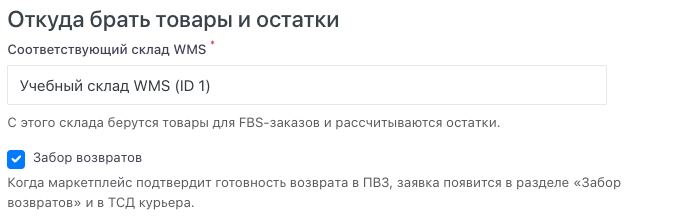
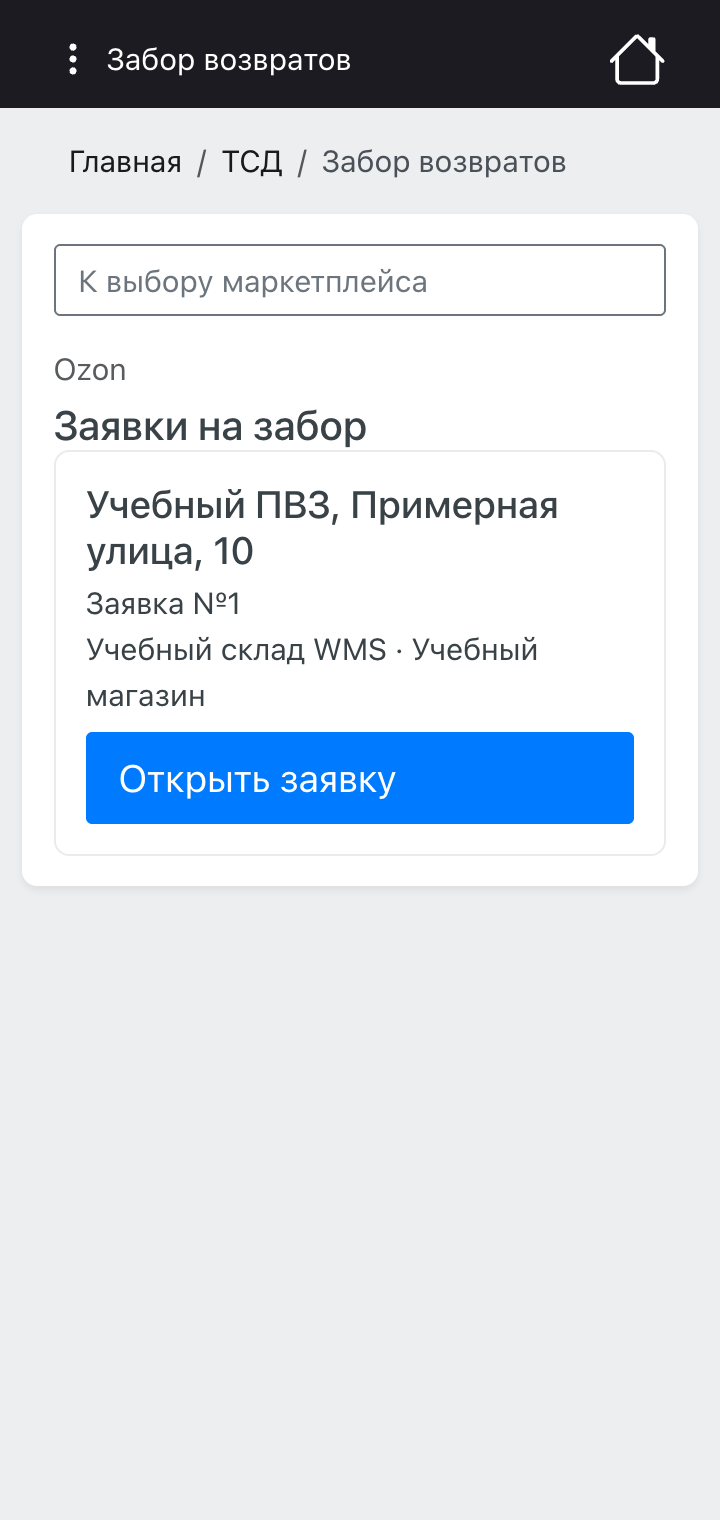
Когда маркетплейс сообщает о готовности возврата в ПВЗ, WMS определяет склад и создаёт открытую заявку. Курьер может поехать сразу или позже, пока площадка выдаёт возврат. Несколько возвратов одного кабинета для одного склада и ПВЗ могут войти в одну заявку. Сверьте их номера в карточке.
Тарифы открываются из карточки заявки по ссылке «Тарифы склада». Она доступна сотрудникам с правом настройки тарифов. Иконка книги справа в списке открывает эту инструкцию.
Если ожидаемой заявки нет, выберите статус «Без заявки». Проверьте подключение, привязку склада, галочку и статус возврата на площадке. Для загрузки кода и выбора склада требуется право на создание заявок. После выдачи в ПВЗ склад оформляет фактическое поступление по правилам возвратной приёмки.
Если ничего не выдали, оставьте заявку открытой и сообщите руководителю. Если состав заявки изменился во время выдачи, обновите карточку и сверьте номера ещё раз. Когда стоимость зависит от веса, руководитель может указать его позже и рассчитать стоимость в карточке.
После фактической передачи перевозчику не возвращайте заказ в статус «Отменен - к разнесению» (ID 66) только из-за отмены покупателем или маркетплейсом. Товар должен сначала физически вернуться. Доставка может показывать «Возвращается» (ID 170), но это ещё не поступление на склад. Ответ перевозчика о возврате тоже не заменяет приёмку: статус «Вернулся» (ID 180) требует закрытого связанного документа с полным размещением.
Если известен исходный заказ, не создавайте несвязанную приёмку для обхода ошибки поиска или статуса. Передайте менеджеру этикетку, номер заказа и фактический состав. Частично приехавший груз нельзя выдавать за возврат всего заказа.
Если заказ отгрузил другой склад, а у вас остался ранее подобранный товар по нему, разбирайте именно свои физические единицы по заданию отмены. Внешняя отгрузка не доказывает передачу вашего товара.
Ожидание возврата подобранного до отгрузки товара на место хранения обозначается единым статусом «Отменен - к разнесению» (ID 66). Прежний дублирующий статус объединён с ним и не предлагается в фильтрах. Исходные события сохранены в истории. После подтверждённого конечного размещения отмена завершается статусом «Отменен» (ID 5).
«Отменен МП» (ID 195) отражает прежний вариант обработки отмены маркетплейсом. Такая запись сама по себе не подтверждает физический возврат товара.
Само наличие старого статуса «Отменен» (ID 5) не доказывает, что товар тогда вернули на полку. Если история не подтверждает размещение, сообщите менеджеру. Исторические заказы проверяют отдельно с учётом последующих движений и инвентаризаций; вручную менять статус или добавлять остаток для исправления такой истории не следует.
| Симптом | Проверка и следующий шаг |
|---|---|
| Нет операции в ТСД | Откройте группу «Возвраты и разбор». Если пункта нет, попросите администратора проверить права на операцию и область склада. |
| Заказ не находится | Сверьте этикетку, номер, склад и клиента. Проверьте статус и факт отгрузки. Не создавайте новый приход ради прохождения сканирования. |
| Товар физически не найден | В выбранном задании нажмите «Заказ не найден» либо «Не найден» рядом с заданием в очереди. Задание останется на контроле; сообщите менеджеру, где искали. |
| Найдена только часть или состав не совпал | Отложите товар с понятной привязкой к заказу и передайте расхождение менеджеру. Не подтверждайте размещение полного состава. |
| «Место относится к другому складу» | Сверьте склад заказа и штрихкод места. Сканируйте адрес в правильном складском контуре. |
| После контейнера остался «Отменен - к разнесению» (ID 66) | Проверьте состояние «В контейнере отмен». Продолжите конечное размещение через эту же операцию ТСД. |
| Изъятие заблокировано поставкой или документом отгрузки | Менеджер проверяет факт передачи именно этого заказа и текущий документ. Не откатывайте отгрузку и не пополняйте остаток вручную; передайте номер заказа, текст ошибки, время и фактическое местонахождение товара. |
| Уже существует возвратная приёмка | Откройте указанный документ и продолжите его проверку. Повторный документ не нужен. |
Работа с ТСД · Карточка заказа и лог · Приёмка и возвраты · Подтверждение отгрузки · Остатки и движения · Термины отмены и возврата.