Яндекс Маркет FBS: от заказа до отгрузки
Инструкция для менеджера смены, сборщика, маркировщика и сотрудника отгрузки. Здесь показано, как получить заказы, собрать их по группам Яндекса, промаркировать, оформить документы и проверить передачу. Отдельно разобраны недосбор, переносы, отмены и возвраты.
Область инструкции — Яндекс Маркет, модель FBS: товары хранятся и собираются на вашем складе, доставку покупателю организует Маркет. Прямая Яндекс Доставка (ЯД) — отдельная интеграция перевозчика; её заказы не группируются описанным здесь способом. Общие вопросы перевозчиков — в главе о доставке.
Инструкция включает группировку по отгрузкам и выделение готовой части. Если на вашей установке ещё нет показанных полей или действий, попросите администратора проверить версию. Скриншоты сняты в настоящем интерфейсе WMS на учебных данных; все номера и названия в примерах вымышлены.
Как связаны заказы, группы и документы
У одного заказа есть несколько независимых признаков: что нужно собрать на складе, готов ли он в Маркете и в какую отгрузку его ждёт Яндекс. Чтобы отправить заказ правильно, нужно проверить все три. Завершение сборки ещё не означает маркировку, а распечатанный акт ещё не доказывает физическую передачу.
Получить заказ
WMS получает состав из Маркета, определяет склад и товары.
Определить группу
Яндекс назначает отгрузку. WMS записывает её в Group ID.
Собрать батч
Сотрудник подбирает товар и выполняет нужную сортировку или упаковку.
Промаркировать
Сканирование, грузоместа и этикетка связываются с конкретным заказом.
Оформить документы
WMS сверяет заказы; общий акт оформляется на отгрузку Яндекса.
Передать и проверить
Сдайте коробки и проверьте приёмку, статусы и возможные расхождения.
| Объект | Для чего нужен | Как связан с остальными |
|---|---|---|
| Заказ | Товары одного покупателя и работа по их подготовке. | Имеет номер WMS и номер Маркета; сохраняет собственные статусы и маркировку. |
| Отгрузка Яндекса | Состав, который Маркет ожидает в конкретную сдачу. | Назначается Яндексом. Одна дата не определяет состав: у отгрузок могут различаться номера и пункты сдачи. |
| Group ID | Общий признак заказов одной текущей отгрузки. | Например, YM-1-700: подключение 1, отгрузка Маркета 700. Это не номер батча и не номер документа WMS. |
| Батч | Партия складской работы: какие заказы вместе подобрать. | В профиле только ЯМ каждый батч содержит одну группу. Большая группа может собираться несколькими батчами. |
| Документ отгрузки WMS | Состав заказов, оформляемых складом к передаче. | В интерфейсе также называется «накладная». У одной отгрузки Яндекса может быть несколько документов WMS. |
| Этикетка / акт | Этикетка обозначает заказ или грузоместо. Акт сопровождает общую отгрузку. | Ни один из них сам по себе не подтверждает, что конкретная коробка передана перевозчику. |
Перед началом смены
- Выберите правильный рабочий склад в верхней части WMS. Сверьте клиентский склад, магазин и подключение Маркета с заданием смены.
- Откройте Интеграции → Яндекс Маркет, затем Открыть у нужного подключения. Проверьте, нет ли ошибки доступа или остановки обмена.
- Убедитесь, что сканер работает, принтер выбран и этикетки соответствуют настроенному размеру. Для товаров с обязательными кодами подготовьте сканирование Честного знака или других идентификаторов.
- Уточните у менеджера профиль сборки и текущие Group ID. Менеджер готовит батчи; сборщик получает работу; маркировщик подтверждает товары и этикетки; сотрудник отгрузки сверяет документы и сдаёт груз.
Доступ к просмотру, настройкам, маркировке и отгрузке может различаться. Если нужного пункта нет, попросите руководителя проверить вашу роль и выбранный склад. Менять настройки ключа или всего обмена для обычной сборки не требуется.
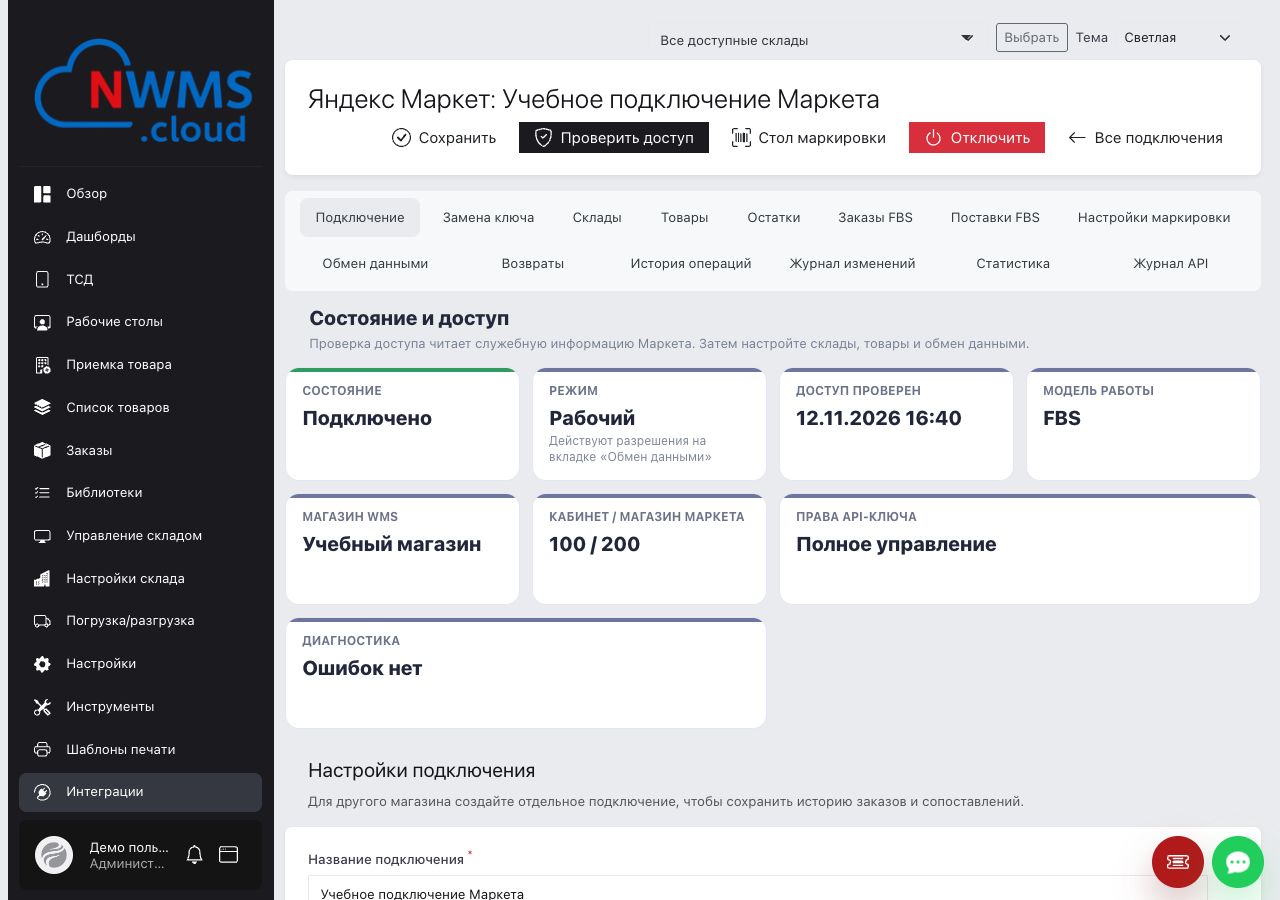
Получить заказы и проверить, что они готовы к сборке
WMS сначала получает заказ из Маркета. Затем связывает его со складом и карточками товаров. При включённом авторезерве система пытается зарезервировать товар. Связь с отгрузкой может появиться отдельным обновлением немного позже; отсутствие Group ID сразу после импорта не означает потерю заказа.
- В карточке подключения откройте Заказы FBS. Найдите заказ по номеру Маркета и проверьте состав и состояние.
- Если показано «Нужно сопоставить склад» или «Нужно сопоставить товары», передайте заказ ответственному за подключение. Один и тот же товар должен быть связан с правильной карточкой WMS.
- Откройте связанный заказ WMS через Заказы → Заказы. Проверьте склад, количество, статус и доступность товара для подбора.
- Для выбора конкретной отгрузки проверьте её актуальный состав на вкладке Поставки FBS или в блоке ЯМ документа отгрузки. При необходимости используйте «Обновить отгрузки» либо «Обновить данные Яндекса» в документе и дождитесь завершения.
Результат: заказ присутствует в WMS один раз, товары и склад определены, причина отсутствия резерва понятна. Если не хватает товара, используйте обычный процесс заказов и подбора; не создавайте второй экземпляр заказа для обхода проблемы.
Как пользоваться Group ID
Система берёт номер отгрузки из актуального ответа Яндекса и сама заполняет Group ID заказа. Копируйте значение целиком, включая YM-. Вручную придумывать номер или переносить заказ в другую отгрузку сменой этого поля не нужно: это не меняет ожидания Яндекса.
Подбор первой партии
↓
Документ WMS А
Подбор второй партии
↓
Документ WMS Б
Документы А и Б не требуется сливать. Для общего акта учитывается состав всей отгрузки Яндекса. Вторая отгрузка 701 получит другую группу, даже если у неё та же дата.
Где увидеть группу: откройте Заказы → Документы отгрузки, нужный документ, затем разверните «Информация по накладной». В строке ЯМ указаны номер отгрузки, Group ID, пункт сдачи, дата и время последней сверки. Сравните пункт сдачи с планом отправки.
Если Яндекс переназначил заказ: текущий Group ID обновится, а состав уже выданного батча и выполненная маркировка сохранятся. Сборщик продолжает взятую работу. Перед сдачей менеджер сверяет новое назначение и перемещает заказ в подходящий документ. Автодополнение батча со сменившейся группой прекращается, чтобы не смешивать направления.
Менеджеру: настроить профиль и сформировать батчи
Профиль определяет, какие заказы брать в работу и сколько включать в батч. Для сборки по отгрузкам используйте профиль, в котором в поле «Маркетплейсы» выбран только «Яндекс Маркет». Это включает разделение по Group ID.
- Откройте Управление складом → Настройки батчей. Создайте профиль кнопкой «Создать профиль» или откройте выделенный профиль ЯМ.
- Укажите понятное название, нужные «Склады заказов» и при необходимости магазины. В поле «Маркетплейсы» выберите только «Яндекс Маркет».
- Выберите «Конвейер обработки»: для заказов с одной оставшейся единицей — «Агрегированная сборка → обратная маркировка»; для общего подбора с распределением по заказам — «Волна с сортировочной стеной». Подробности этапов — в главе о профилях.
- В поле «Отгрузки / группы заказов» найдите отгрузки по дате или Group ID и выберите нужные. Видны плановый срок, число активных заказов и время обновления. Пустой список допускает все подходящие группы. При необходимости настройте период подготовки, запас времени и приоритет по сроку.
- Задайте «Максимум заказов в батче» и «Максимум единиц в батче». Это разные ограничения: 20 заказов по 3 товара — уже 60 единиц. Проверьте также допустимое количество товаров в одном заказе и остальные условия профиля.
- Нажмите «Сохранить». Для ручного запуска откройте Управление складом → Батчи и волновая сборка → Сформировать батч, выберите «Профиль отбора», нажмите «Продолжить», выберите склад и количество, затем «Сформировать».
- Откройте созданные батчи и проверьте состав до выдачи сборщикам. Для разных групп формируются отдельные батчи; лимиты действуют внутри каждой группы.
Если явно выбраны Group ID в профиле только ЯМ, прежние фильтры дат получения и отгрузки не исключают заказы этих групп. Новый «Период подготовки» действует и для явно выбранных групп. Поэтому вчерашний заказ, перенесённый на сегодняшнюю сдачу, тоже попадёт в выборку. Остальные условия профиля — склад, товарный состав, объём и доступность — продолжают действовать.
При пустом списке Group ID профиль выбирает подходящие заказы и разделяет известные группы. Заказы без назначенной группы не считаются автоматически отменёнными; перед сдачей обновите их назначение. Планирование по срокам работает в общем механизме профилей: при его включении известные группы разделяются независимо от источника. В смешанном профиле с ограниченным периодом заказы без переданного планового срока в выдачу не попадут; учитывайте это при выборе потока. Если планирование выключено, прежние правила смешанного профиля сохраняются.
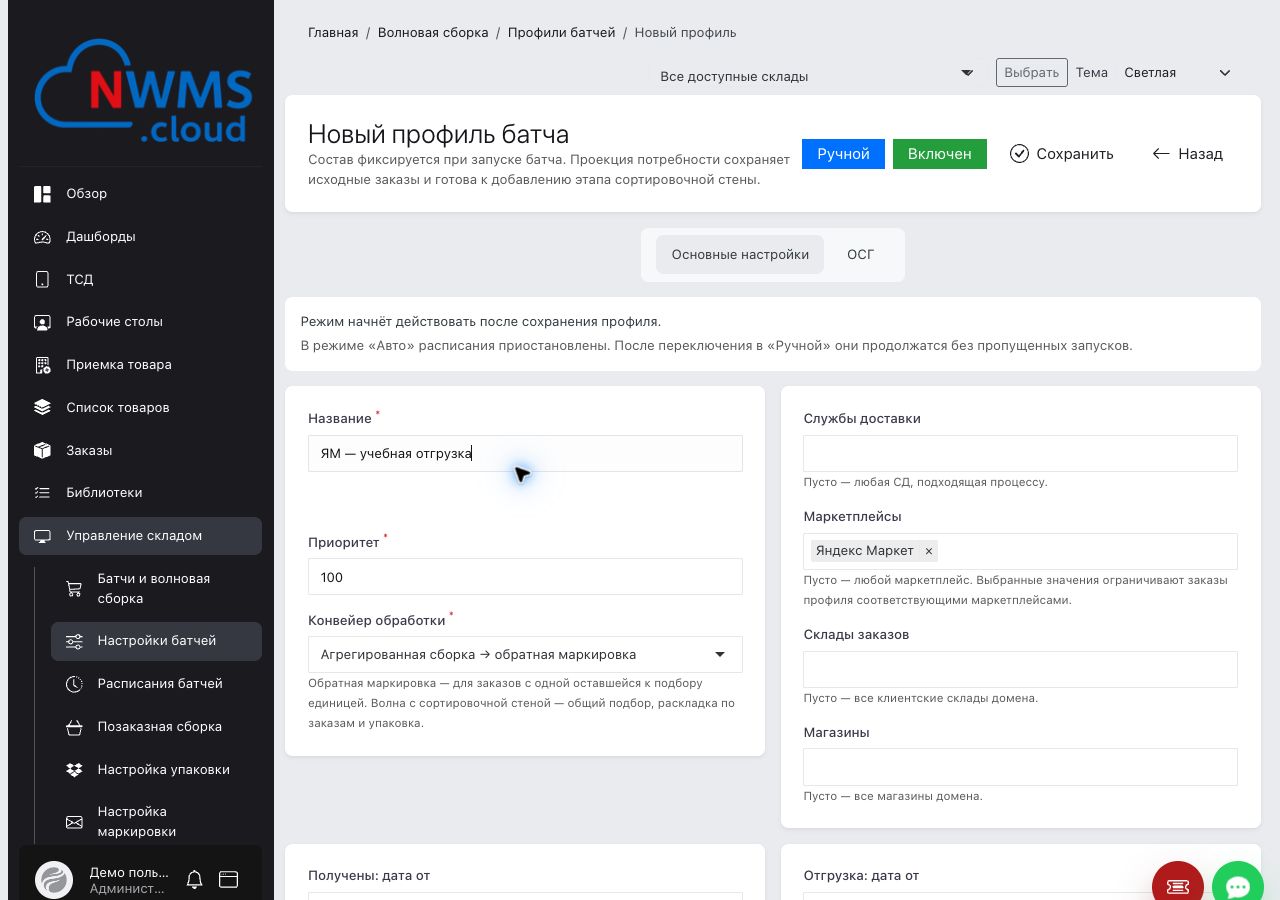
Плановые сроки заполняются при успешном обновлении отгрузки из Яндекса. Проверьте их в списке групп; если срок неизвестен, сначала восстановите обмен. Пример новых настроек и порядок проверки — в инструкции по планированию подготовки.
Ручной режим, расписание и автонаполнение
В «Ручном» режиме менеджер запускает формирование сам либо по настроенному расписанию. В «Авто» подходящие заказы могут добавляться в ещё наполняемый батч; при начале работы его состав фиксируется. Поздний заказ той же группы может пойти в следующий батч. Если меняете список групп в профиле, проверяйте состав новых батчей: уже выданное задание не переписывается задним числом. Настройка расписаний и автонаполнения подробно описана в общей инструкции.
Сборщику: подобрать товар и передать на следующий этап
- Получите назначенный батч и откройте его состав. Сверьте склад, количество заказов и единиц.
- Выполняйте задания подбора на ТСД по месту хранения. Подтверждайте фактически взятое количество.
- Если товар отсутствует, используйте предусмотренное действие «Не найдено» в вашем процессе. Сохраните уже выполненный подбор. Передайте менеджеру номер заказа, товар и количество недостачи.
- После подбора направьте товары по выбранному конвейеру: в обратную маркировку либо на сортировку по заказам и упаковку. Не смешивайте физически товары разных заказов без предусмотренной сортировки.
- Передайте следующему сотруднику батч и физический товар. Если группа изменилась, сообщите об этом менеджеру; повторно собирать уже подобранный товар из-за смены группы не требуется.
Проверка: подобранные количества отражены в батче, недостача видна отдельно, товар находится в указанном месте или контейнере. Порядок работы ТСД — в главах «Терминал» и «Сборка, упаковка и маркировка».
Маркировщику: связать товар, заказ и этикетку
Маркировка подтверждает подготовку конкретного заказа. Предварительно скачанная этикетка ускоряет работу, но не заменяет фактическое сканирование, упаковку и подтверждение. Документ отгрузки при завершении маркировки подбирается или создаётся системой; его можно оставить в режиме «Автоматический выбор».
- Откройте Рабочие столы → Маркировка маркетплейсов → Яндекс Маркет. Также в карточке подключения есть ссылка «Стол маркировки».
- Выберите нужный «Кабинет Яндекс Маркета» и «Батч». Режим работы вне батча используйте, когда это предусмотрено заданием руководителя.
- Сканируйте товар или его Честный знак в поле «Штрихкод товара / Честный знак / этикетка ЯМ». Экран найдёт подходящий заказ. При ручном запуске используйте «Найти заказ и напечатать этикетку».
- Дождитесь следующего действия на экране. Для товара с обязательным идентификатором внесите нужный код; для нескольких грузомест подтвердите реальную упаковку. Все единицы заказа должны быть учтены.
- Наклейте полученную этикетку на соответствующую посылку. Если экран просит скан этикетки — отсканируйте её в том же поле. При настройке без контрольного скана следуйте сообщению о завершении и только затем берите следующий товар.
- Проверьте рост счётчика «Отмаркировано», прогресс батча и запись заказа в документе отгрузки. Если печать не вышла, используйте «Повторить печать» для текущего заказа; не начинайте маркировку другого заказа поверх незавершённого.
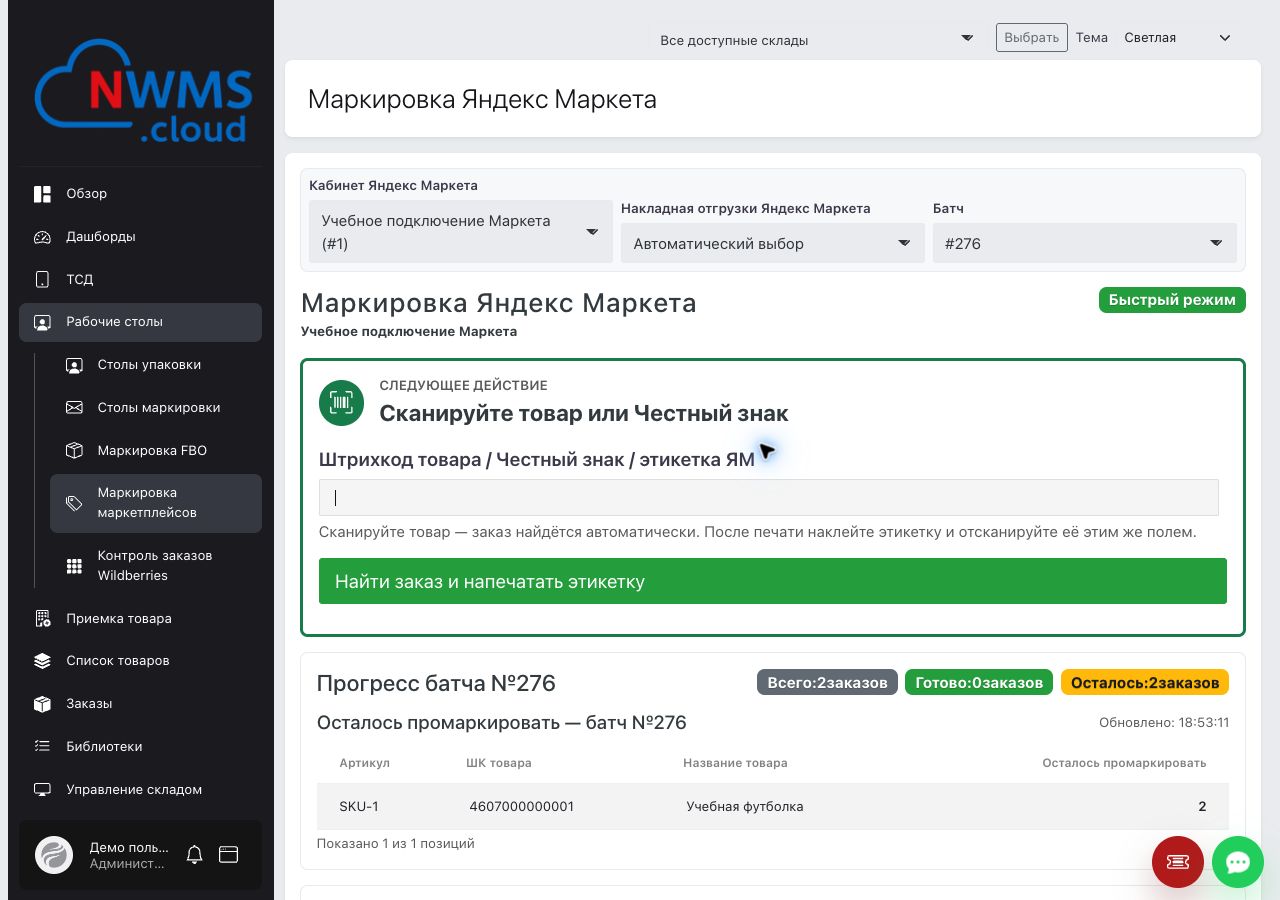
Если включены транспортные короба
Проверьте текущий короб на рабочем месте перед сканированием следующего заказа. Транспортный короб объединяет посылки для передачи; грузоместа покупательского заказа и транспортный короб — разные объекты. Если заказ нужно извлечь для отмены или переноса, сначала выполните физическое извлечение и предусмотренную операцию с коробом. Разделение документа не перекладывает товар между коробками.
После маркировки WMS передаёт готовность заказа в Маркет отдельно от соседних заказов. В ответе ЯМ это может отображаться как PROCESSING / READY_TO_SHIP. Если статус ещё не обновился, проверьте результат обмена; повторная маркировка уже подготовленного заказа для ускорения обмена не нужна.
Если нужны фактические короба и коды каждого экземпляра
Для заказа с несколькими грузоместами или обязательными кодами откройте в подключении «Заказы FBS» и номер заказа. Блок «Короба и маркировка» позволяет передать данные, уже подтверждённые на складе.
- Закройте фактические короба на столе упаковки WMS. Нажмите «Передать фактические короба WMS» и дождитесь результата. Это меняет данные грузомест; прежние ярлыки могут стать неактуальны.
- Для каждой требующей кода единицы выберите «Строка товара», «Вид кода», «Экземпляр №» и отсканируйте «Код экземпляра». Для Честного знака сначала должен быть выполнен предусмотренный скан при сборке или упаковке WMS.
- Нажмите «Проверить и сохранить код». Для двух единиц одной строки используйте экземпляры 1 и 2. Исправляя код, укажите тот же номер экземпляра, чтобы не создать лишнюю единицу.
- Когда все необходимые коды сохранены, нажмите «Передать коды в Маркет» и проверьте «Состояние кодов» и результат операции.
- После изменения коробов или кодов получите актуальный ярлык. Ссылка «Перейти к нанесению и подтверждению ярлыков» возвращает к физической маркировке. Кнопка «Готов к отгрузке» передаёт готовность подготовленного заказа, но не заменяет сделанную упаковку и нанесение этикетки.
Отгрузке: сверить состав и оформить документы
Документ WMS содержит ваши подготовленные заказы. Он может быть только частью отгрузки Яндекса. При закрытии WMS проверяет текущие назначения, готовность и результаты уже выполненных действий. Общий акт Яндекса относится ко всей его отгрузке, даже если она собиралась несколькими батчами.
- Откройте Заказы → Документы отгрузки и нужный документ. Разверните «Информация по накладной».
- Сверьте номер отгрузки ЯМ, Group ID, пункт сдачи и дату. Значение «В документе / всего у Яндекса» показывает два состава. Например, 1 / 2 означает один заказ в этом документе и два в актуальном составе Яндекса; второй может быть в другом документе.
- Проверьте строку «Готовы у Яндекса», время сверки и список причин подготовки. При изменениях нажмите Действия → Обновить данные Яндекса, дождитесь результата и снова проверьте состав.
- Если состав вашего документа подготовлен, нажмите «Закрыть». Дождитесь завершения обработки; сообщение «Идёт выгрузка» означает, что работа ещё продолжается. При ошибке откройте «Открыть журнал».
- После успешного оформления проверьте статус документа и результат операции. Когда акты доступны, используйте Действия → Получить акты; также документы доступны в карточке подключения на вкладке «Поставки FBS» у нужной отгрузки.
- Передайте только фактически подготовленные посылки, сверив их номера и физическое количество. После сдачи проверьте статусы приёмки и документы расхождений.
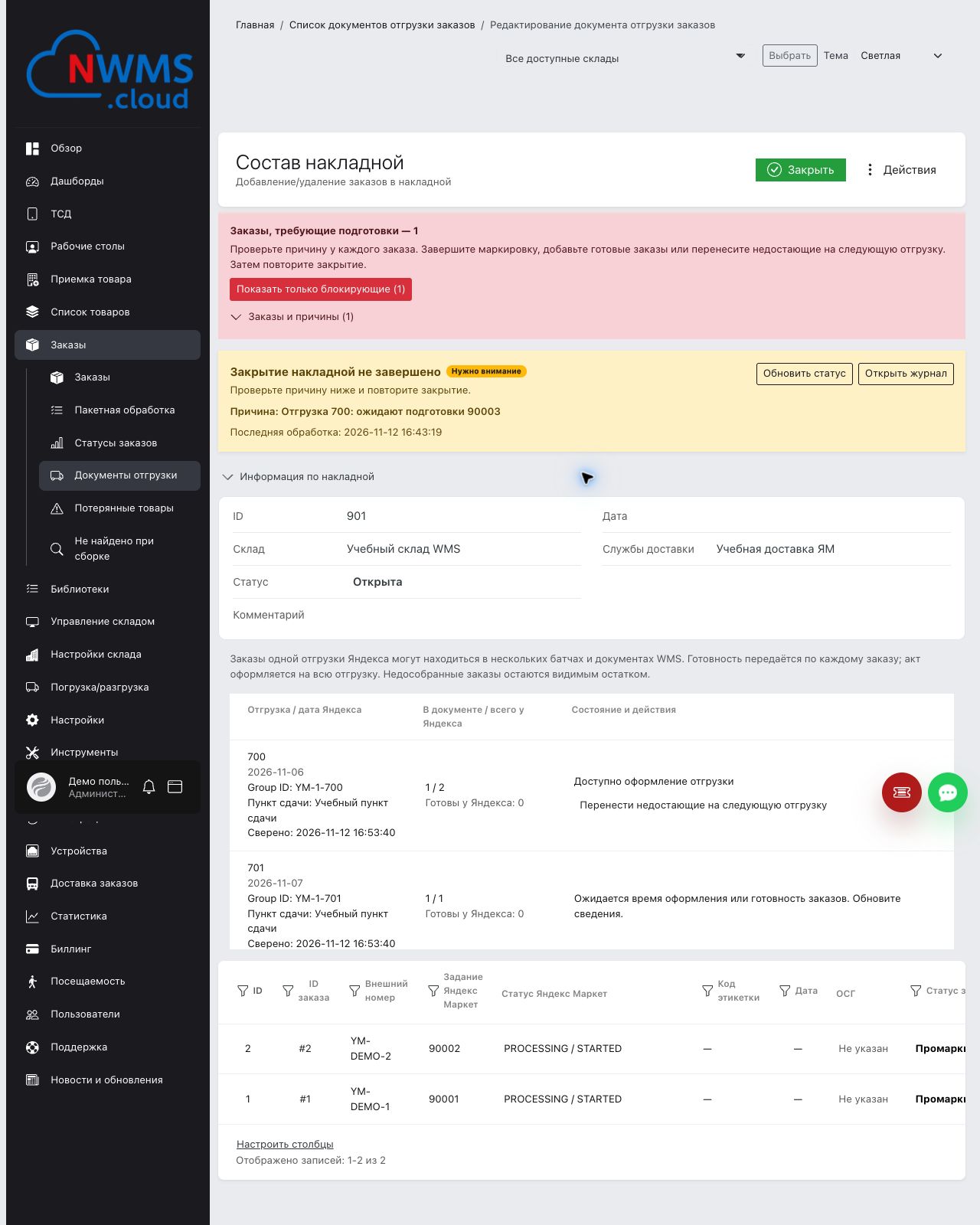
Перед оформлением общего акта решите вопрос с неготовыми заказами общей отгрузки: досбор, допустимый перенос или подтверждённая отмена. Можно подготовить отдельные документы WMS, но локальное разделение не меняет состав Яндекса. Доступность оформления также зависит от времени формирования отгрузки у ЯМ.
Что делают команды документа
| Команда | Когда нужна и что получится |
|---|---|
| Обновить данные Яндекса | Прочитать актуальные отгрузки и состав. После запуска дождитесь завершения. |
| Повторить закрытие | Продолжить оформление после устранения причины. Сначала прочитайте предыдущий результат, особенно если ответ ЯМ задержался. |
| Снять ожидание закрытия | Прекратить локальное ожидание, чтобы исправить открытый документ. Это не отменяет уже подтверждённую отгрузку ЯМ. |
| Разделить по отгрузкам | Разнести заказы разных отгрузок Яндекса в отдельные открытые документы WMS. Проверяйте ссылки на созданные документы. |
| Закрыть готовую часть | Оставить готовые заказы выбранной системой группы в текущем документе, остальные сохранить в новых открытых документах и поставить готовую часть на закрытие. Закрытие остаётся отдельной фоновой операцией. |
| Добавить промаркированные | При необходимости собрать готовые заказы одной отгрузки в текущий документ из других открытых документов того же склада. Команда показывается, когда такие заказы найдены. Обязательного объединения нет. |
| Перенести недостающие на следующую отгрузку | Отправить Яндексу запрос переноса указанных недостающих заказов. Это изменение плана сдачи; ответственный должен проверить его состав, срок и последствия. |
| Получить акты | Скачать доступные документы ЯМ после оформления. Наличие файла не заменяет проверку фактической приёмки. |
Набор команд зависит от состава, текущей операции, подтверждения ЯМ и прав. После подтверждения состав исторической передачи сохраняется; для исправления факта передачи нужен разбор результата приёмки, а не редактирование отправленных заказов.
Получить акт приёмки, акт расхождений или передать число грузовых мест
- В карточке подключения откройте «Поставки FBS» и номер отгрузки.
- Для файла выберите в поле «Действие» значение «Получить документ», затем нужный «Документ»: «Акт отгрузки», «Акт фактической приёмки», «Акт расхождений», «Транспортная накладная» или «Ярлыки грузовых мест».
- Если в вашем процессе требуется передача числа мест, выберите «Передать число грузовых мест» и заполните «Фактическое число грузовых мест» по реальному грузу. Не подставляйте сюда количество товаров или заказов.
- Нажмите «Выполнить выбранное действие», дождитесь результата в истории. Ссылка на полученный файл появится в блоке отгрузки. Документы выдаются по мере их доступности в ЯМ.
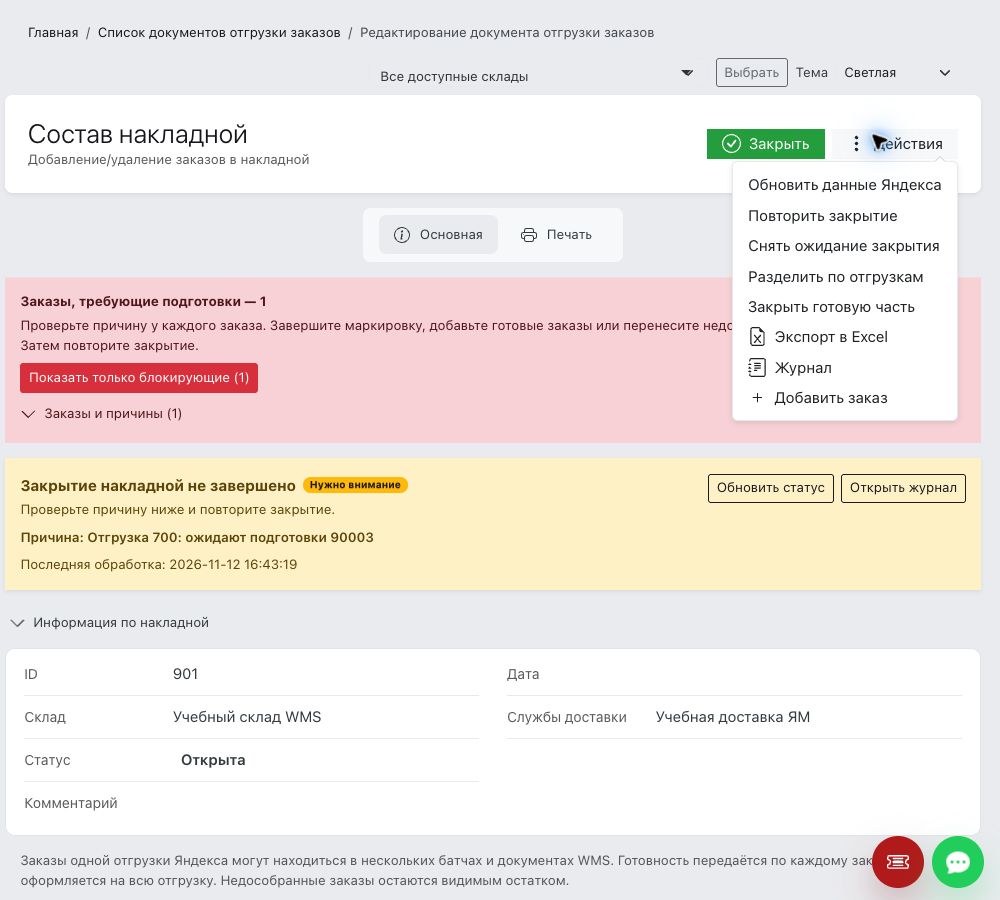
Пример: из десяти заказов готовы только пять
Яндекс ожидает десять заказов в отгрузке 700. Пять промаркированы, на остальные не хватило товара или времени. Пять готовых не нужно маркировать повторно и не нужно объявлять готовыми оставшиеся.
5 готовы
Сохранить маркировку.
Выделить готовую часть в документе WMS.
Передать готовность этих пяти в ЯМ.
5 не готовы
Сохранить остаток и причину.
Решить: досбор, перенос или отмена.
Проверить новый состав у Яндекса.
«Закрыть готовую часть» разделяет документы и запускает обработку. Это не обещание немедленного акта при пяти неготовых заказах в том же составе Яндекса.
- В документе откройте «Заказы и причины» и проверьте, кто именно ещё не готов.
- Если готовые и неготовые заказы смешаны, выберите Действия → Закрыть готовую часть. Прочитайте подтверждение. Для смешанного документа система выбирает первую подходящую готовую группу по дате; после обработки проверьте оставшуюся группу.
- Разверните информацию и откройте ссылки «Созданы документы отгрузки». Сверьте остаток: заказы и время маркировки сохранены, отменённые не попали в сдаваемую часть.
- Ответственный завершает подготовку остатка либо согласует допустимое действие в ЯМ. После изменения состава обновите данные и продолжите закрытие.
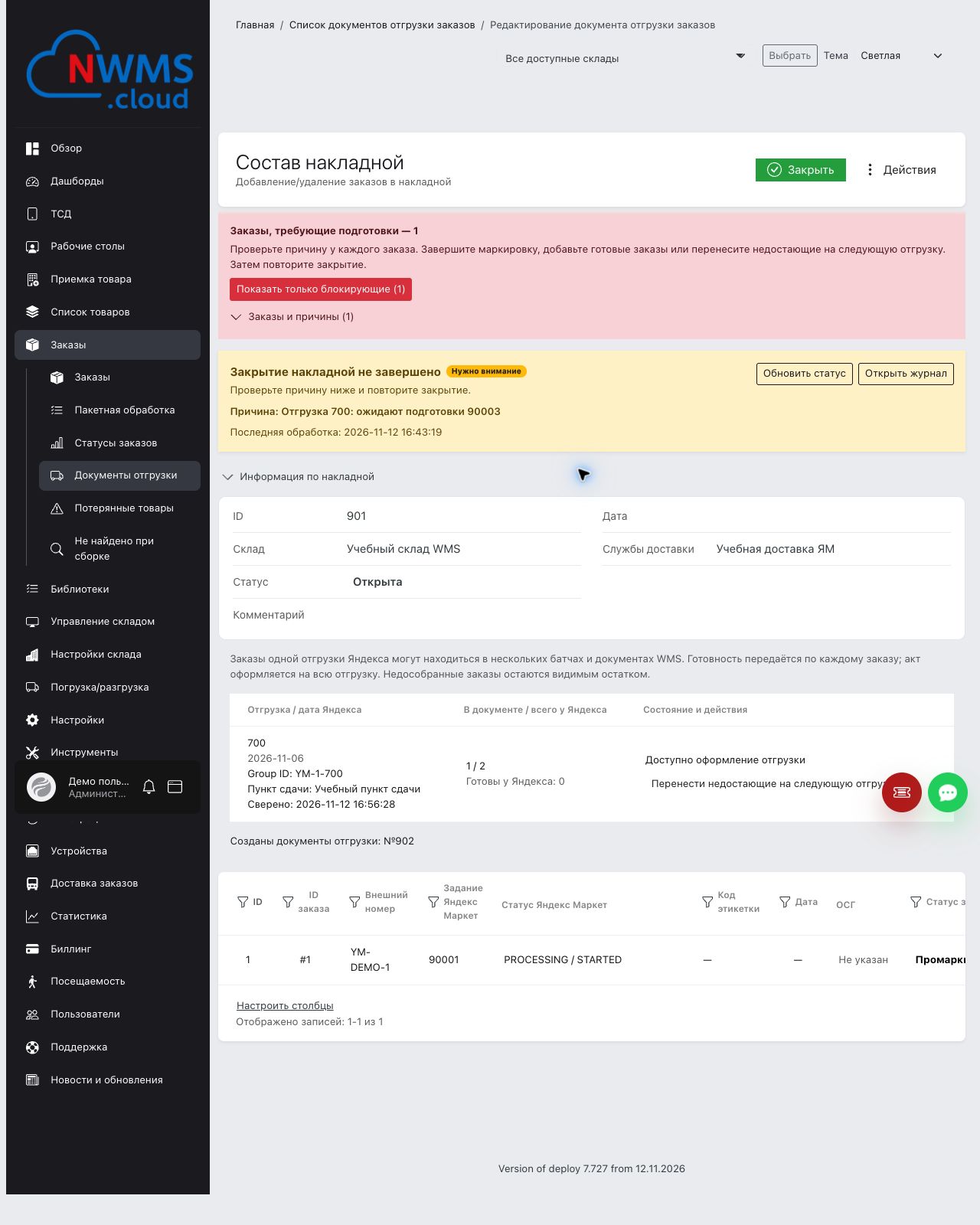
Если пять уже сданы: сначала обновите сведения и проверьте передачу именно этих заказов. Подтверждённые статусы передачи позволяют завершить их учёт без повторной маркировки. По остальным сохраните отдельный остаток и результат расхождений. Если фактическая сдача и сведения ЯМ расходятся, передайте руководителю номера заказов и подтверждающие документы приёмки.
Что делать при переносе, отмене и других исключениях
| Ситуация | Действие сотрудника | Что проверить |
|---|---|---|
| Не нашли товар / собрали часть заказа | Зафиксируйте недостачу и сохраните фактический подбор. Передайте менеджеру решение о досборе, переносе или отмене. | Заказ не отмечен готовым полностью; остальные подготовленные заказы не потеряны. |
| В сегодняшнюю отгрузку попал вчерашний заказ | Проверьте новый Group ID. Если заказ ещё не взят, сформируйте работу по этой группе. Готовый заказ направьте в нужный документ без повторного подбора. | Явный выбор группы в профиле только ЯМ включает старый заказ независимо от дат. |
| Группа изменилась во время сборки | Закончите уже взятую работу и сообщите менеджеру. Перед сдачей разделите документы или переместите заказ по актуальному назначению. | Работа не выдана второму сборщику, готовый товар не списан и не собран повторно. |
| Группа сменилась после печати | Сверьте грузоместо и актуальную этикетку. Если она изменилась, перепечатайте нужную этикетку; физическое перемещение коробки выполните отдельно. | На посылке одна действующая этикетка. Смена Group ID не обнулила сделанную маркировку. |
| Запрошен перенос, но группа прежняя | Дождитесь результата и обновите данные ЯМ. Перенос занимает время; не меняйте Group ID вручную и не отправляйте повторный запрос вслепую. | Новое назначение действительно появилось в Яндексе; принятый запрос ещё не равен выполненному переносу. |
| На перенос уже не хватает времени | Сообщите руководителю смены. Проверьте возможность досбора и согласуйте действие с ответственным за кабинет Маркета. | ЯМ допускает перенос, когда до формирования осталось больше 30 минут. Перенос влияет на показатели магазина; локальный документ не меняет этот срок. |
| Отмена до подбора | Обновите сведения и убедитесь, что отмена подтверждена Маркетом. Проверьте прекращение задания и корректное освобождение резерва. | Отменённый заказ исключён из активного ожидаемого состава; отправленный запрос отмены ещё не подтверждённая отмена. |
| Отмена после подбора или упаковки | Исключите посылку из сдачи. Выполните существующее задание возврата через ТСД → Возвраты и разбор → Разнесение отменных заказов, верните товар в указанное место. | Товар появляется в доступном остатке после фактического возврата. Сохраняется статус «Отменен - к разнесению», пока разнесение не завершено. |
| Отмена или возврат после передачи | Сверьте факт передачи, затем ожидайте физического возврата и оформляйте возвратную приёмку. | Статус возврата не создаёт товар на полке и не возвращает заказ автоматически в сборку. |
| Новый заказ пришёл после выдачи батча | Подготовьте дополнительный батч той же группы. Наполнение возможно только до начала работы и при подходящем режиме. | Выданное задание сохранило состав; поздний заказ не потерян. |
| В отгрузке есть заказ другого склада или вне WMS | Для своего отсутствующего заказа проверьте импорт. Для внешнего исполнения проверьте готовность в ЯМ; не создавайте фиктивный складской заказ. | Готовый или отменённый внешний заказ не требуется включать в ваш документ. |
| ЯМ временно недоступен / нет назначения | Продолжайте разрешённую локальную подготовку по известным данным. Перед внешним оформлением дождитесь сверки; проверьте время последнего ответа. | Прежние сведения не приняты за свежие; отсутствие ответа не объявлено отменой или передачей. |
Подробный порядок физического возврата — в «Отменах заказов и возврате товара», возвратной приёмки — в «Приёмке товара и возвратах».
Ответственному: запросить перенос конкретных заказов
Перенос меняет план сдачи и влияет на показатели магазина. Перед подтверждением проверьте номера и срок: по правилам ЯМ до формирования отгрузки должно оставаться больше получаса.
- В «Поставках FBS» откройте исходную отгрузку.
- В поле «Действие» выберите «Перенести заказы в следующую отгрузку». В списке «Заказы Маркета для переноса» выберите только нужные номера.
- Нажмите «Выполнить выбранное действие» и прочитайте подтверждение. После отправки проверьте историю операций.
- Дождитесь обновлённого состава и Group ID. До этого заказ остаётся в прежней группе; повторный перенос вслепую не нужен. Обновите документы и назначение физического груза.
Ответственному: отменить заказ в Маркете
Отмена влияет на заказ покупателя и индекс качества магазина. В карточке подключения откройте «Заказы FBS», найдите нужный номер и нажмите «Отменить заказ в Маркете». Прочитайте подтверждение и дождитесь результата. Проверьте обновлённый статус через «Обновить состояние»; только после подтверждённой отмены выполняйте соответствующий разбор складского остатка. Уже переданные заказы разбирайте по факту приёмки и возврата.
Каким подтверждениям доверять
| Что видно | Что это подтверждает | Следующее действие |
|---|---|---|
| Собран в WMS | Выполнен предусмотренный этап подбора. | Завершите сортировку, упаковку и маркировку по конвейеру. |
| Промаркирован / Отмаркирован | Локально завершена маркировка заказа. | Проверьте обновление готовности в ЯМ и текущую группу. |
| PROCESSING / READY_TO_SHIP | Маркет знает о готовности конкретного заказа. | Сверьте общий состав, документы и план сдачи. |
| Идёт выгрузка / В очереди | Действие запущено и ещё обрабатывается. | Дождитесь результата, при ошибке откройте журнал. |
| Общий акт / подтверждение отгрузки | Оформлена отгрузка ЯМ. | Сверьте фактические посылки и последующую приёмку каждого заказа. |
| DELIVERY / PICKUP / DELIVERED | У конкретного заказа есть продвижение после передачи. | Сверьте учёт передачи; не возвращайте его к маркировке только из-за старого документа. |
| FINISHED у отгрузки | Завершён этап жизненного цикла отгрузки у ЯМ. | Проверьте отдельное подтверждение и статусы заказов. Само слово не доказывает передачу всех посылок. |
| CANCELLED / Отменён в Маркете | Подтверждена отмена конкретного заказа. | Если товар взят — завершите физический возврат; если передан — проверяйте возвратную приёмку. |
Если что-то не получилось
- В WMS нет Group ID
- Проверьте наличие заказа в «Заказах FBS», сопоставление со складом и свежесть отгрузок. Назначение может поступить позже импорта. Обновите отгрузки и дождитесь результата; номер по дате не придумывайте.
- Батч пустой или в нём меньше заказов
- Сверьте выбранный профиль, склады, Group ID целиком, лимиты товаров и единиц, подходящий статус и доступность для подбора. Проверьте, не взят ли заказ другим батчем. Для явных групп ЯМ ограничение дат уже не причина исключения; остальные условия всё ещё действуют.
- На экране есть CONFIRM, но закрытие ждёт
- CONFIRM означает доступность оформления отгрузки по времени. Отдельно проверьте готовность каждого заказа и остаток всей отгрузки. Обновите данные, откройте причины и решите неготовые заказы. Это не дополнительное разрешение сотруднику.
- Документ уже передан, но WMS просит маркировку
- Обновите сведения о конкретных заказах и проверьте журнал. Подтверждённая передача обрабатывается без повторной маркировки. Если факт не сходится с ответом ЯМ, передайте в поддержку номера заказов и документы приёмки.
- Заказ исчез из текущей отгрузки
- Проверьте новое назначение, статус отмены и полноту обмена. Исчезновение из списка само по себе не является отменой. Сохраните сделанную работу и выясните новое направление до сдачи.
- После команды ничего не изменилось
- Проверьте «Историю операций» подключения или «Открыть журнал» документа. «В очереди» и «Выполняется» требуют ожидания, а не новой команды. Если появился неопределённый результат или обрыв связи, сначала обновите сведения.
- Нет кнопки или вкладки
- Проверьте роль, рабочий склад, выбранное подключение, текущее состояние операции и установленную версию. Настройки доступа и подключения проверяет ответственный администратор.
Что передать в поддержку
Укажите подключение и склад в приватном обращении, номер заказа WMS, номер ЯМ, Group ID, номер документа, время и действие. Приложите сообщение ошибки и скриншот нужного участка. Отдельно напишите: товар физически на складе или уже сдан, есть ли подтверждение приёмки. Ключи API, пароли и лишние сведения о покупателе не прикладывайте. Как создать тикет.
Ответственному за интеграцию: подготовить обмен
Этот раздел нужен при первом подключении и при исправлении настроек. Сборщику не требуется менять его во время обычной смены. Включение записи в Маркет влияет на реальные заказы или опубликованные остатки; сначала проверьте выбранные магазин, склад и состав.
- Откройте Интеграции → Яндекс Маркет → Подключить аккаунт. Укажите название, магазин и владельца WMS, businessId, campaignId и действующий API-Key нужного FBS-магазина. Нажмите «Сохранить подключение».
- В карточке нажмите «Проверить доступ». Прочитайте результат проверки и доступные операции. Новый ключ меняйте через отдельную вкладку «Замена ключа».
- На вкладке «Склады» нажмите «Обновить склады». В нужной строке используйте «Сопоставить» / «Настроить», выберите верный клиентский склад WMS и проверьте включение импорта его заказов.
- На вкладке «Товары» проверьте связи артикулов Маркета с карточками WMS. Неоднозначные совпадения разберите вручную до выдачи заказов в сборку. Импорт и изменение карточек товаров включайте только для нужного процесса.
- На вкладке «Обмен данными» настройте получение заказов, отслеживание статусов, авторезерв и нужные операции записи. Отдельно проверьте публикацию остатков. Режим чтения помогает сначала проверить данные; он не подтверждает готовность и не оформляет отгрузку.
- На вкладке «Настройки маркировки» выберите подготовку этикеток, подтверждение сканом, дополнительную этикетку и учёт транспортных коробов, если они используются. Размер этикетки задания задаётся на вкладке «Обмен данными» в блоке «Печать этикеток».
- Проверьте один контролируемый заказ по полному пути: склад → товары → резерв → группа → сборка → маркировка → документ → ответ ЯМ. После этого используйте согласованный рабочий режим.
Остатки и товары
Остаток к публикации зависит от свободного товара и настроек склада: процента, страхового резерва и минимального остатка. Смотрите вкладку «Остатки»: «Проверено в Маркете» означает сверенный результат, «Ожидается подтверждение Маркета» — ещё не окончательный. Изменение сопоставления товара влияет на дальнейший обмен и требует проверки заказов, а не повторного физического подбора.
Кнопка «Отключить» останавливает обмен, но сама не снимает уже опубликованные остатки с витрины. Если нужно снять продажи, выполните предусмотренное обнуление и проверьте результат в Маркете до отключения.
Где смотреть результат и историю
| Вкладка | Для чего использовать |
|---|---|
| Подключение / Замена ключа | Состояние доступа, модель, владелец, проверка или замена ключа. |
| Склады / Товары / Остатки | Связь с WMS, причины отсутствия импорта и результат публикации. |
| Заказы FBS | Исходные заказы Маркета, связь с WMS и подготовка конкретного заказа. |
| Поставки FBS | Отгрузки, актуальный состав и доступные документы. Поле с одним номером WMS не заменяет проверку всех связанных документов. |
| Настройки маркировки / Обмен данными | Правила сканирования, печати и включённые направления обмена. |
| Возвраты | Сведения о возврате и невыкупе; физическую приёмку оформляют отдельно. |
| История операций / Журнал изменений / Статистика / Журнал API | Ход обработки, изменения настроек, показатели и техническая диагностика. Доступ зависит от роли. |
Проверка перед завершением смены
- Все взятые батчи имеют понятный результат; незавершённый подбор передан следующей смене.
- Маркировка соответствует реальным посылкам, готовность сверена по заказам.
- Каждый документ связан с актуальной отгрузкой и правильным пунктом сдачи.
- Остаток, переносы, отмены и физические возвраты имеют причину и ответственного.
- Закрытие документа, общий акт ЯМ и фактическая приёмка проверены как отдельные результаты.
Дальше: погрузка и разгрузка, закрытие документов ЯМ, отмены и возвраты, контроль смены.
Официальные правила Маркета
Расписание склада задаётся в кабинете продавца. Время подтверждения и переносов проверяйте по актуальным правилам ЯМ: подтверждение отгрузки, перенос заказов, настройки отгрузки. Примеры в этой инструкции показывают работу WMS и не заменяют решение по конкретному кабинету.