Работа с IMEI
Как выбрать режим IMEI для склада, загрузить список устройств, принять и собрать их по номерам и проверить, какие экземпляры ушли с заказом.
Артикул объединяет одинаковые товары. IMEI — номер из 15 цифр, по которому склад узнаёт конкретное устройство. У телефона могут быть два номера, IMEI и IMEI2. Их записывают в одну строку. На складе достаточно считать любой из них, чтобы опознать этот телефон.
Как настроить учёт IMEI на складе
Режим склада определяет, для каких товаров NWMS требует IMEI при обычной приёмке и сборке заказов. Например, на складе с телефонами и чехлами удобно требовать IMEI только для телефонов.
| Режим учёта IMEI | Когда применять |
|---|---|
| Не используется | Склад работает без обязательного учёта IMEI. |
| Только для выбранных товаров | IMEI нужен для товаров с включённым переключателем Учёт IMEI. В примере отметьте телефоны, а чехлы принимайте и собирайте обычным способом. |
| Для всех товаров | IMEI нужен для каждого товара этого склада. Выбирайте этот режим, если все товары склада имеют IMEI. |
Если часть товара уже приняли без IMEI, завершите эту приёмку в прежнем режиме. Перед переходом проверьте также остатки товаров, которые предстоит собирать по IMEI. Для такого подбора в NWMS должен быть зафиксирован IMEI устройства при приёмке.
- Откройте Настройки склада → Склады и выберите карточку склада, который указан в приходных накладных и заказах.
- На вкладке IMEI выберите значение в поле Режим учёта IMEI. Для изменения нужны права на редактирование настроек склада.
- Нажмите Сохранить и проверьте, что на вкладке выбран нужный режим.
На складах, где учёт IMEI был включён до появления трёх режимов, действует режим Только для выбранных товаров. Ранее отмеченные товары сохраняют свои отметки.
Как отметить товар для выборочного учёта
- Откройте Список товаров, найдите артикул нужного магазина и откройте его карточку.
- На вкладке Основная найдите справа блок Складские настройки и включите Учёт IMEI. Для изменения нужны права на редактирование товара и его настроек IMEI.
- Нажмите Сохранить. Снова откройте карточку и проверьте положение переключателя.
Чтобы отметить сразу несколько товаров, используйте импорт товаров из Excel и столбец of_imei_required. Для интеграций доступно управление признаком через API товаров.
При выборочном учёте первая успешная загрузка списка IMEI также отмечает артикул. Для приходной накладной клиент может отметить артикул заранее через IMEI → Включить учёт по IMEI. При любом способе установки признака клиент загружает номера устройств до первого скана. В режиме Для всех товаров требование IMEI действует для всех артикулов склада.
Как подготовить файл
Используйте XLSX, CSV или TSV. В первой строке укажите заголовки Артикул, IMEI и при необходимости IMEI2. В Excel задайте колонкам с номерами текстовый формат до ввода. Так сохранятся все 15 цифр, включая начальные нули. Для XLSX нужен один лист. Один файл может содержать до 10 000 устройств и занимать до 5 МБ.
| Артикул | IMEI | IMEI2 |
|---|---|---|
| TEL-01 | 000000000000001 | 000000000000002 |
| TEL-01 | 000000000000003 |
После загрузки ожидаются два устройства. Если на приёмке считать номер, оканчивающийся на 002, склад примет первый телефон. Номер, оканчивающийся на 001, относится к тому же экземпляру.
Как клиенту загрузить список без накладной
Перед загрузкой проверьте доступ к магазину и складу, права редактирования и точный артикул товара. Загрузку выполняет клиент. В списке складов доступны склады с включённым учётом IMEI, к которым у клиента есть доступ.
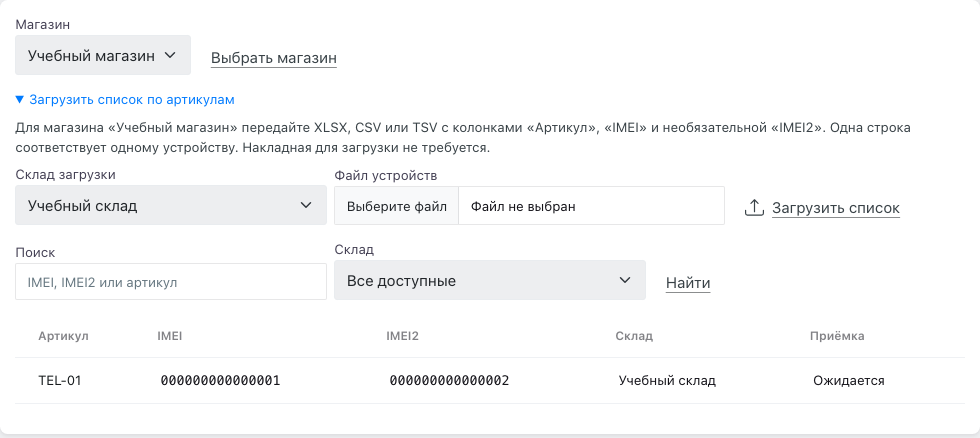
- Откройте Инструменты → IMEI. В поле Магазин выберите нужный магазин и нажмите Выбрать магазин.
- Раскройте Загрузить список по артикулам. Выберите Склад загрузки — туда должна прийти поставка. В поле Файл устройств выберите подготовленный файл и нажмите Загрузить список.
- Введите один из номеров в поле Поиск и нажмите Найти. Сверьте артикул и склад. До сканирования в колонке Приёмка видно Ожидается. Остаток появится, когда склад примет устройство.
Один артикул. В карточке товара откройте вкладку IMEI → Загрузить IMEI. Выберите склад и файл, нажмите Загрузить список. Здесь достаточно колонок IMEI и IMEI2, артикул подставится из карточки. Загрузка в карточке и в разделе Инструменты → IMEI пополняет общий список. Повторная загрузка той же строки сохраняет один экземпляр.
Список для конкретного прихода. В приходной накладной откройте вкладку IMEI и используйте Загрузить список. Для каждого указанного артикула файл должен содержать весь ожидаемый объём этой накладной. При повторной загрузке список артикула заменяется. Включите в него уже принятые устройства с прежними номерами.
Как складу принять устройство
Перед первым сканом клиент должен загрузить номера устройств, для которых режим склада требует IMEI. Для выборочного учёта проверьте отметку товара.
- Откройте на терминале сбора данных (ТСД) приёмку нужной накладной. Проверьте склад и наличие артикула в составе поставки.
- Возьмите устройство и отсканируйте его IMEI или IMEI2. Если номер загружен в общий список, NWMS свяжет устройство с этой накладной при успешной приёмке. Если терминал запросит Честный знак, сразу считайте DataMatrix с того же экземпляра.
- Проверьте, что принятое количество увеличилось на одну единицу. В накладной откройте IMEI → Принятые IMEI в Excel, чтобы сверить физически принятые устройства. Кнопка Весь список в Excel выгружает также экземпляры, заявленные для этой накладной и ещё не принятые.
Терминал не узнал номер. Отложите этот экземпляр и передайте клиенту артикул, номер и склад. Клиент проверяет список и при необходимости загружает строку. После этого повторите скан в той же накладной. Ввод количества вручную или скан общего штрихкода не подтверждает IMEI.
Как собрать заказ и проверить отгрузку
- Откройте задание на сборку. Отсканируйте IMEI или IMEI2 принятого устройства, которое кладёте в заказ. В выборочном режиме этот скан нужен для отмеченных товаров, в полном — для всех. Если требуется маркировка, отсканируйте код с того же устройства.
- При сборке нескольких заказов одним заданием подтвердите, в какой заказ попал экземпляр, когда это запросит сортировка. Если осталось неподтверждённое устройство, откройте в документе отгрузки Подтвердить IMEI заказа, укажите заказ и отсканируйте номер устройства.
- Сверьте состав перед закрытием документа отгрузки. При закрытии NWMS фиксирует отгруженные IMEI. После этого клиент может открыть заказ или документ отгрузки и скачать Отгруженные IMEI в Excel. В заказе будут устройства этого заказа, в документе — устройства по входящим в него заказам.
Чтобы проследить один экземпляр, откройте карточку товара → IMEI, найдите его по любому номеру и откройте строку. В истории видны зафиксированные операции и доступные документы. Если вместе с IMEI сканировали маркировку, ссылка Связанный DataMatrix ведёт к ней. Кнопка Excel в карточке выгружает строки по выбранным фильтрам.
Как настроить учёт и получить номера через API
Чтобы включить признак «Учёт IMEI» у товара №1201, отправьте PATCH /api/v2/products с телом {"data":{"id":1201,"imei_required":true}}. Передайте false, чтобы снять отметку. При пропуске поля текущая отметка сохраняется. Проверьте её через GET /api/v2/products/1201. В API v1 используйте PUT /api/products с телом [{"of_id":1201,"of_imei_required":1}], для снятия передайте 0. Для обоих API нужны права на изменение товара и его настроек IMEI.
Перед приёмкой клиент загружает сами номера отдельным запросом к реестру или через вкладку IMEI. Если у товара остались принятые устройства с IMEI, завершите их отгрузку перед снятием признака.
Используйте токен клиента с доступом к соответствующему документу. Вместо {id} подставьте внутренний номер накладной, заказа или документа отгрузки в NWMS.
| Что нужно получить | Запрос API v2 |
|---|---|
| Принятые устройства накладной | GET /api/v2/acceptances/{id}/imeis. Добавьте ?include_expected=1, чтобы увидеть также заявленные для неё устройства. У ожидаемых поле accepted_at пустое. |
| IMEI, отгруженные с заказом | GET /api/v2/orders/{id}/imeis |
| IMEI по заказам документа отгрузки | GET /api/v2/send-documents/{id}/imeis |
Для предварительной загрузки в конкретную накладную используется PUT /api/v2/acceptances/{id}/imeis. Для общего списка без накладной используйте раздел IMEI.
Если результат отличается от ожидаемого
- Вкладка IMEI отсутствует или загрузка недоступна
- Проверьте выбранный магазин, доступ к складу и значение поля Режим учёта IMEI на вкладке IMEI склада. Для загрузки нужны права клиента на редактирование. Права на вкладку проверяет администратор.
- Склад запрашивает IMEI для товара, который планировали принимать обычным способом
- Проверьте режим склада. В режиме Для всех товаров IMEI требуется для каждого товара. В режиме Только для выбранных товаров проверьте переключатель Учёт IMEI в карточке товара.
- Режим склада или отметка товара не сохраняется
- NWMS защищает принятые устройства, которые ещё предстоит отгрузить. Перед отключением учёта или снятием отметки завершите их отгрузку. При переходе с полного учёта на выборочный отметьте товары с принятыми устройствами или завершите отгрузку этих устройств.
- Файл отклонён
- Проверьте заголовки, точный артикул, длину номеров и повторы в файле. Если номер уже принадлежит другому устройству или складу, сверьте оба номера с этикеткой и исправьте исходный список. При ошибке в файле по нескольким артикулам исправьте его и загрузите целиком.
- Номер есть в реестре, но скан отклонён
- Сверьте склад, артикул накладной и колонку Приёмка. Номер мог быть заявлен для другого прихода или уже принят. Для поддержки сохраните текст ошибки, номер накладной и время скана.
- Устройство подобрано, а отчёт отгрузки пуст
- В карточке товара проверьте историю IMEI, затем заказ и документ отгрузки. Отгрузка появится после подтверждений, которые требуются для заказа, и закрытия документа.
Смежные операции описаны в разделах Приёмка товара и возвраты, Сборка и упаковка и Документы отгрузки.