Общие батчи и профили сборки
Батч объединяет заказы для совместного подбора. Профиль определяет, какие заказы подходят и как ограничить объём работы.
Когда собирать несколько заказов вместе
Батч — одна организованная партия работы для нескольких заказов. Он сокращает повторные обходы склада, а профиль задаёт правила отбора: откуда взять заказы, сколько включить и как обработать после подбора. Расписание определяет время формирования.
Например, 40 заказов с одним и тем же товаром можно собрать одним маршрутом, затем сопоставить каждую единицу со своим заказом при маркировке. Для многотоварных заказов нужен этап сортировки: общий короб с товарами ещё не является комплектом конкретного покупателя.
Настройку выполняет менеджер. До запуска нужны доступный ФФ, клиентские склады, резервируемый товар и выбранный следующий этап. Проверяйте не только число заказов, но и число единиц: десять заказов по пять штук — это уже 50 единиц работы.
Задать правила
Выберите склады, условия отбора и ограничения объёма. Число заказов и число единиц товара — разные ограничения.
Проверить состав
Сформируйте батч и проверьте входящие заказы. Принадлежность товара каждому клиенту сохраняется.
Выбрать следующий этап
Однотоварный поток может идти в обратную маркировку; многотоварный требует распределения по заказам.
Учебный пример: десять заказов по пять штук — это 50 единиц работы. Лимит в десять заказов не означает лимит в десять товаров.
Что меняет общий батч
Общий батч позволяет собирать заказы нескольких клиентских складов одного фулфилмента. Сотрудник работает с общей задачей, а система сохраняет владельца товара, исходный заказ, маркировку и связь с отгрузкой. Это полезно, когда одинаковые маршруты по складу повторяются для разных клиентов.
Совместная сборка не означает объединение собственности клиентов или произвольное смешивание отгрузочных документов. Проверяйте склад и магазин каждого заказа.
Перед настройкой профиля
- Определите физический ФФ-склад и клиентские склады, которые обслуживает смена.
- Проверьте доступ пользователя к выбранным складам и магазину. Отсутствующий склад нельзя добавить обходным выбором чужого документа.
- Определите следующий этап: обратная маркировка для подходящих однотоварных заданий либо сортировка общей волны по заказам. Доступность конкретного конвейера проверяйте в профиле и карточке батча; настройки обратной маркировки не заменяют сортировку многотоварного состава.
- Выберите небольшой проверяемый набор заказов для первого запуска; проверьте сопоставления товаров и адреса хранения.
Поля профиля: что указывать и зачем
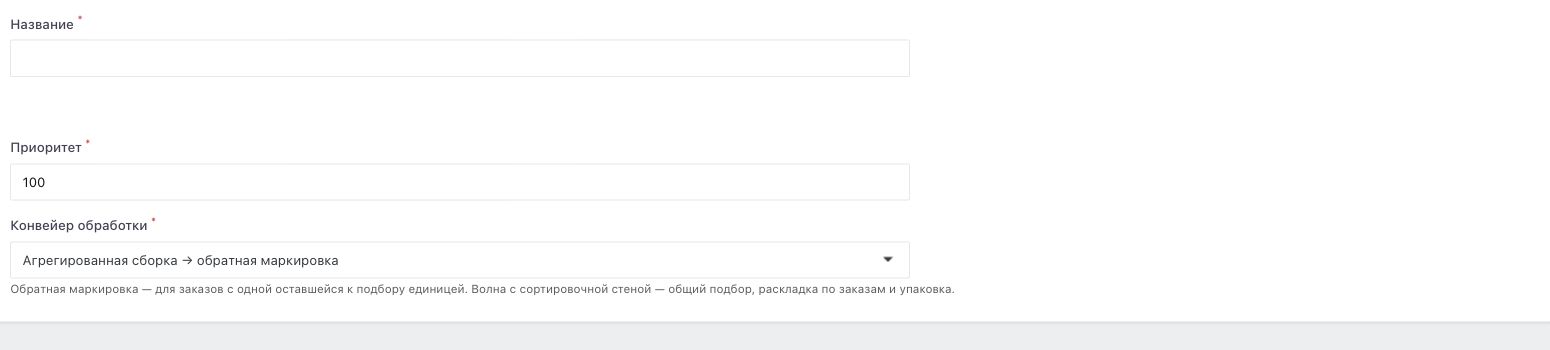
| Название и приоритет | Название должно объяснять участок или поток заказов. Приоритет задаёт порядок предпочтения профиля; не путайте его со сроком отгрузки заказа. |
|---|---|
| Склады заказов и магазины | Ограничивают принадлежность заказов. Пустой список может означать все доступные значения, а не отсутствие заказов: прочитайте подсказку поля. |
| Службы доставки и маркетплейсы | Отбирают нужный поток. Пустое значение допускает любой подходящий вариант; при пилоте лучше указать область явно. |
| Получены: дата от / до | Диапазон даты получения заказа. Границы включаются. |
| Отгрузка: дата от / до | Прежний диапазон даты отправки заказа. Для отбора по новому плановому сроку передачи используйте «Период подготовки»; не подменяйте им эти поля. |
| Ряд и уровень полки | Включительные диапазоны адресов подбора. Нужны для ограничения маршрута доступным участком склада. |
| Номера заказов и групповые ID | Точечный отбор. Номер группы нельзя подставлять вместо номера отдельного заказа. |
| Минимум / максимум товаров | Ограничивают размер подходящего заказа. Сверяйте подсказку о способе подсчёта количества. |
| Максимум заказов / единиц в батче | Ограничивают общий объём задания. Это отдельные лимиты: десять заказов могут содержать больше десяти единиц. |
| ОСГ | Определяет допустимость партий по срокам. Проверьте проценты и минимальное число дней, если такие ограничения нужны. |
Планировать подготовку по сроку передачи
Менеджер может заранее готовить ближайшие отгрузки и отдавать им приоритет. Плановый срок передачи — дата и время из источника заказа; это не факт отправки. Срок готовности равен началу плановой передачи минус заданный запас времени. Правила находятся в обычном профиле и действуют только при их выборе.
Перед началом: проверьте права на настройки батчей, выбранный склад и магазин. Нужен успешный обмен с источником, который передаёт плановые сроки. Для Яндекс Маркета сроки поступают при обновлении отгрузок; само наличие заказа ещё не означает, что срок получен. Другие источники используют те же правила после подключения передачи сроков.
- Откройте Управление складом → Настройки батчей и нужный профиль. Сверьте склады, магазины и конвейер.
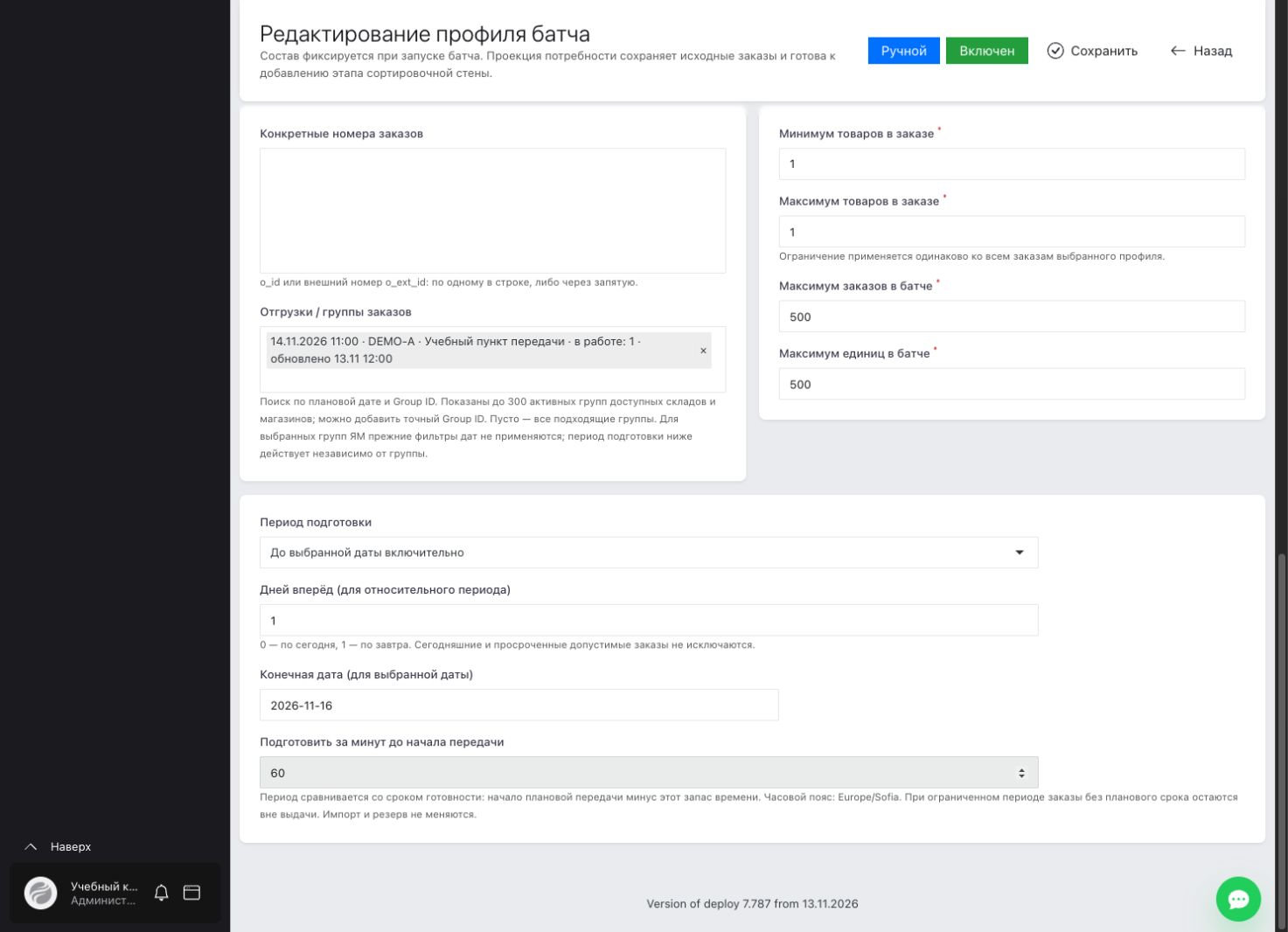
- При необходимости выберите «Отгрузки / группы заказов». Поиск работает по дате и Group ID. Показаны до 300 активных групп доступных складов и магазинов; сохранённый выбор остаётся виден. Пустой список допускает все группы, подходящие остальным условиям.
- В «Период подготовки» выберите «По сегодня + число дней» и укажите число дней: 0 — по сегодня, 1 — по завтра. Либо выберите «До выбранной даты включительно» и заполните «Конечная дата (для выбранной даты)». Просроченные допустимые заказы остаются в выборке. Часовой пояс указан под настройками.
- При необходимости задайте «Подготовить за минут до начала передачи». Например, при передаче 16 ноября в 00:30 и запасе 60 минут подготовка нужна 15 ноября к 23:30, поэтому такой заказ попадает в период по 15 ноября.
- В «Принцип отбора заказов» выберите «Ближайший плановый срок передачи». Сначала формируются ближайшие подходящие группы. При равных сроках учитываются дата получения и номер заказа внутри группы. Известные разные группы не смешиваются в одном батче. При появлении более срочной группы автонаполнение текущего батча завершается, а следующая итерация может сформировать срочный; уже назначенные заказы сохраняются.
- Нажмите «Сохранить», снова проверьте значения и сформируйте батч обычным способом либо используйте настроенное расписание/автонаполнение. В списке «Батчи и волновая сборка» проверьте состав и колонку «Подготовить к»; нажмите её заголовок для сортировки. В батче сохраняется срок его формирования, поздний перенос отгрузки не переписывает выданное задание.
Если заказа нет: сначала проверьте срок и время обновления источника, затем период, группы, резерв и остальные ограничения профиля. При ограниченном периоде неизвестный срок исключает заказ из выдачи. Без ограничения по периоду приоритет сроков ставит неизвестные сроки после известных. Ошибка обмена не превращает неизвестный срок в сегодняшний — сообщите в поддержку подключение, склад и номер заказа.
Для подготовки более дальних отгрузок расширьте число дней или конечную дату. Общего запрета D+2 нет. Чтобы вернуть прежний отбор, выберите «Без ограничения по плановому сроку» и прежний принцип отбора. Импорт и резервирование продолжают работать независимо от периода подготовки. Сохранение профиля не подтверждает физическую сборку или передачу груза; после проверки батча продолжите его конвейер.
Яндекс Маркет: батчи по Group ID отгрузки
Весь путь заказа, снимки экранов и действия при исключениях — в инструкции «Яндекс Маркет FBS: от заказа до отгрузки».
Для склада, который собирает заказы Яндекс Маркета, Group ID показывает текущую отгрузку, назначенную самим Маркетом. Например, учебная группа YM-1-700 обозначает отгрузку 700 подключения 1. Заказы с одной датой могут относиться к разным группам. WMS получает назначение при обмене с Яндексом; сразу после импорта поле может ещё быть пустым.
- В профиле выберите в поле «Маркетплейсы» только «Яндекс Маркет», затем нужные склады и магазины. Смешанный профиль сохраняет обычные правила отбора.
- В поле «Отгрузки / группы заказов» найдите отгрузку по дате или Group ID и выберите её. Видны срок, пункт передачи при его наличии, число активных заказов и время обновления. Можно добавить точный Group ID; его также можно проверить в документе отгрузки. Пустое поле допускает все подходящие группы.
- Сохраните профиль и сформируйте батчи обычным способом. Каждая группа формируется отдельно. Лимиты размера действуют внутри группы, поэтому большая отгрузка может собираться несколькими батчами.
- Проверьте состав перед выдачей. При явно выбранных группах Яндекса прежние диапазоны дат получения и отгрузки не отсекают заказы, но новый период подготовки действует всегда: вчерашний заказ из сегодняшней группы должен участвовать в сборке. Остальные условия, включая склад, резерв, товар и доступность для сборки, сохраняются.
- После сборки и физической маркировки проверьте документы отгрузки Яндекса. Несколько документов WMS могут относиться к одной отгрузке Маркета.
Если Маркет перенёс заказ, его Group ID обновится при синхронизации. Уже выданный батч сохранит состав и выполненную работу; система не назначит тот же заказ второму активному батчу. Автоматическое наполнение батча с изменившейся группой остановится. Недособранный заказ завершайте через обычный разбор остатка батча, затем учитывайте его актуальную группу. Не меняйте Group ID вручную ради переноса в Яндексе: перенос подтверждается отдельно.
Если Group ID ещё неизвестен, складская подготовка остаётся доступной без точечного фильтра групп. Перед оформлением отгрузки дождитесь назначения Яндекса. Для остальных интеграций и смешанных профилей без включённого планирования прежние правила отбора сохраняются. Ограниченный период подготовки допускает только заказы с известным плановым сроком.
Ручной и автоматический режимы
| Ручной | Менеджер формирует батч и контролирует момент перехода к сборке. Используйте для разовой выборки и проверки нового профиля. |
|---|---|
| Автоматический | Подходящие новые заказы постепенно добавляются в формируемый батч. При начале сборки наполнение прекращается: состав рабочего задания должен быть определён. |
| Включение профиля | Разрешает использование профиля. Сам факт сохранения настроек не доказывает, что конкретный батч создан или заполнен. |
- Настроить профиль
- Получить подходящие заказы
- Проверить состав
- Начать сборку: наполнение остановлено
- Маркировать по заказам
- Проверить накладные
Пошаговый запуск смены
- Откройте профили в разделе управления батчами и выберите нужный профиль.
- Сверьте складскую область, даты, конвейер, лимиты и режим. Сохраните изменения.
- Откройте сформированный батч. Сравните количество заказов и единиц с планом смены.
- До начала сборки разберите отсутствующие заказы: статус, резерв, фильтры, доступ и участие в другом процессе.
- Передайте сборщику именно этот батч. После начала подбора ориентируйтесь на его фактический состав.
- Собирайте по указанному месту и упаковке; сохраняйте различия клиентов и партий даже при одинаковом артикуле.
- После подбора продолжите выбранный конвейер: обратную маркировку либо сортировку волны и упаковку.
- Проверьте незавершённые заказы и итоговые документы. Готовность одной части не означает завершение всего батча.
Если заказ не попал в батч
| Дата вне диапазона | Сравните дату получения и дату отгрузки с соответствующими полями профиля. |
|---|---|
| Чужой склад или магазин | Проверьте принадлежность заказа и доступ к клиентскому складу в выбранном ФФ. |
| Не подходит адрес или ОСГ | Проверьте доступные места и партии, диапазоны ряда/уровня и ограничения сроков. |
| Достигнут лимит | Сравните оба ограничения: заказы и единицы товара. |
| Сборка уже началась | Автопополнение этого батча прекращено. Проверяйте следующий подходящий батч, а не ожидайте изменения начатого задания. |
| Неподходящий этап заказа | Изучите историю и текущую обработку. Не меняйте статус вручную только ради попадания в выборку. |
Как проверить результат
Проверьте число заказов и единиц, фактические подборы, оставшиеся позиции, маркировку и документы отгрузки. При расхождении используйте номера заказа и батча, место, товар и время операции. Остатки и журнал движений объясняют фактическое списание, а не только состояние кнопки на экране.
Автоматическое наполнение не является подтверждением завершения сборки, маркировки или отгрузки. Проверяйте итог каждого этапа отдельно.
Как проверить результат и продолжить
В батче должны сходиться состав, фактический подбор и следующий этап. Неподобранные или неразобранные единицы остаются задачами смены. Перейдите к сортировке и упаковке либо к обратной маркировке WB.
Если что-то пошло не так
| Ситуация | Что сделать |
|---|---|
| Создался пустой или маленький батч | Посмотрите причины исключения заказов: резерв, статус, фильтры дат, адреса и лимиты. |
| Изменили профиль, а начатый батч не изменился | Профиль управляет формированием. Уже начатую физическую работу проверяют по сохранённому составу и правилам батча. |
| Заказ отменён маркетплейсом | Сначала подтвердите актуальную отмену и состояние подбора. Разбор физически взятого товара отличается от исключения ещё не начатого заказа. |
Два конвейера обработки
| Ситуация | Что сделать |
|---|---|
| Агрегированная сборка → обратная маркировка | Для заказов с одной оставшейся к подбору единицей. После общего подбора скан товара выбирает конкретный заказ и этикетку. |
| Волна с сортировочной стеной | Общий подбор → раскладка по заказным ячейкам → упаковка. Выбирайте этот путь, когда заказ нужно собрать из нескольких позиций. |
Недостача и неподходящая партия
Если на указанной полке нет товара, используйте «Пропустить товар» для обхода доступных альтернатив. «Не найден» применяется после проверки остальных мест и фиксирует недобор. Прочитайте результат: отдельные заказы могут выйти из батча, а остальные продолжат работу. Проверьте исключённые заказы отдельно.
Если товар физически есть, но его срок не проходит политику ОСГ, оформляйте разбор ограничения срока, а не потерю товара. Ищите допустимую партию. Процент ОСГ и минимальное количество дней проверяются вместе; политика уже созданного батча сохраняется в его настройках.