Отчёты по расписанию
Регулярная отправка Excel с остатками или отгруженными заказами без ручной выгрузки.
Когда это удобно
Раздел нужен менеджеру, который ежедневно отправляет клиенту одинаковый отчёт. NWMS выбирает данные по сохранённым складам, формирует файл и передаёт его указанным получателям. Отдельная настройка для каждого назначения помогает не перепутать клиентов и периоды.
Например, утром клиент получает вчерашние отгрузки Ozon, а каждые четыре часа — текущие остатки. Это два отчёта с разными типами и расписаниями. Для каждого выбранного склада создаётся отдельный лист Excel.
Подготовьте список клиентских складов, адреса получателей, тип отчёта и часовой пояс. Откройте «Настройки → Отчеты по расписанию». Доступ зависит от роли.
- Тип и склады
- Расписание
- Формирование Excel
- Отправка письма
- Проверка доставки
Отчёт об остатках
Показывает запас по выбранным складам на момент формирования. Это не список вчерашних операций.
Отчёт об отгрузках
Содержит отправленные заказы выбранного типа за соответствующий период. Проверяйте дату и часовой пояс.
Расписание доставки
Определяет, когда формировать и отправлять файл. Для каждого выбранного склада предусмотрен отдельный лист.
Учебный пример: остатки каждые четыре часа и вчерашние отгрузки утром — два разных отчёта. После настройки проверьте первое письмо и содержимое Excel.
Создайте отчёт
- Нажмите «Создать отчет» и укажите понятное название, например «Остатки — учебный магазин».
- На вкладке «Основное» выберите тип и один или несколько клиентских складов. Проверьте владельца каждого склада.
- Введите адреса получателей: каждый с новой строки либо через запятую или точку с запятой.
- Задайте, отправлять ли пустой отчёт. Если отправка пустых отключена, отсутствие письма при отсутствии данных может быть ожидаемым результатом.
- Проверьте «Отчет включен» и сохраните форму после настройки остальных вкладок.
Выберите правильный тип
| Ситуация | Что сделать |
|---|---|
| Остатки | Снимок на момент формирования. Это не восстановление остатка на произвольную прошлую дату. |
| Отгруженные заказы WB FBS | За предыдущий календарный день в часовом поясе отчёта. Отбор идёт по дате закрытой накладной отгрузки. |
| Отгруженные заказы Ozon FBS | Та же логика предыдущего календарного дня. Дата создания заказа и дата его отгрузки могут отличаться. |
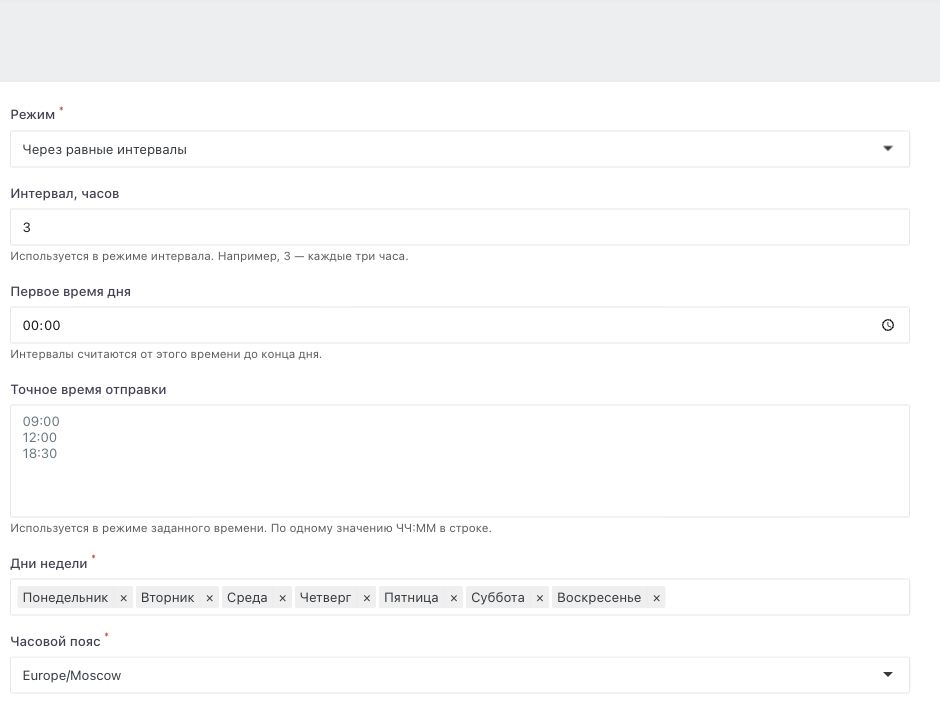
Настройте время
- Откройте вкладку «Расписание».
- Для повторения в течение дня выберите интервал от 1 до 24 часов и первое время. Повторения идут до конца дня.
- Для отдельных запусков выберите точное время и перечислите значения ЧЧ:ММ.
- Выберите дни недели и часовой пояс. Время компьютера получателя не меняет сохранённое расписание.
- Сверьте ближайшее ожидаемое отправление с рабочим графиком. Для утреннего отчёта по отгрузкам периодом будет весь предыдущий день.
Оформите письмо и параметры
На вкладке «Письмо» задайте тему и текст. Подстановки {report_name}, {generated_at}, {warehouse_names}, {report_date} помогают получателю понять, какой файл пришёл и за какой период. Не обещайте в теме «сегодняшние отгрузки», если выбран отчёт за вчера.
На вкладке «Параметры отчета» заполните параметры выбранного типа. Для остатков доступны тип паллеты по умолчанию, высота в метрах и процент остаточного срока годности для строк без дат. Проверьте эти допущения с получателем: они влияют на представление отчёта, а не заменяют реальные данные товара.
Проверьте первую отправку
- Сверьте адреса ещё раз. «Отправить сейчас» действительно отправляет письмо, а не показывает предварительный просмотр.
- При согласованной проверке выполните отправку и откройте «Историю запусков».
- Дождитесь завершения, скачайте сформированный Excel и проверьте склады, листы, период и количества.
- Проверьте связанное уведомление и результат доставки. Запись в очереди и готовый файл ещё не означают получение письма.
Если письмо не пришло
| Ситуация | Что сделать |
|---|---|
| Запуска нет | Проверьте включение, дни, точное время и часовой пояс. При верных настройках передайте администратору название отчёта и ожидаемое время. |
| Файл пуст | Проверьте склады, тип отчёта, закрытие накладных за нужный день и разрешение отправлять пустые отчёты. |
| Файл есть, доставки нет | Откройте ошибку уведомления, проверьте адреса и почтовые ограничения. Не создавайте второе расписание для обхода ошибки. |
Управление сообщениями описано в уведомлениях.