Сборка, упаковка и маркировка
Эти процессы превращают заказ из списка товаров в готовую отгрузку: резерв, подбор, сортировка, упаковка, маркировка, печать и передача.
Почему подбор и упаковка разделены
Сборка отвечает за то, чтобы принести нужный товар с правильного адреса. Сортировка распределяет общий подбор по заказам. Упаковка повторно проверяет состав и превращает его в посылки; маркировка связывает конкретную единицу или отправление с кодом и этикеткой. Разделение этапов помогает обнаружить ошибку до передачи покупателю.
При десяти заказах с одинаковой кружкой выгодно один раз принести десять кружек общей волной. Для сложного заказа из разных товаров может быть удобнее позаказный маршрут. Выбор процесса определяется настройкой очереди или профиля, а не желанием оператора пропустить промежуточный этап.
До смены руководитель задаёт очереди, склады, место завершения и правила кодов. Оператор проверяет своё рабочее место, сканер, принтер и фактический товар. Начните с нужного сценария ниже; особые правила накопительного заказа приведены в отдельной главе.
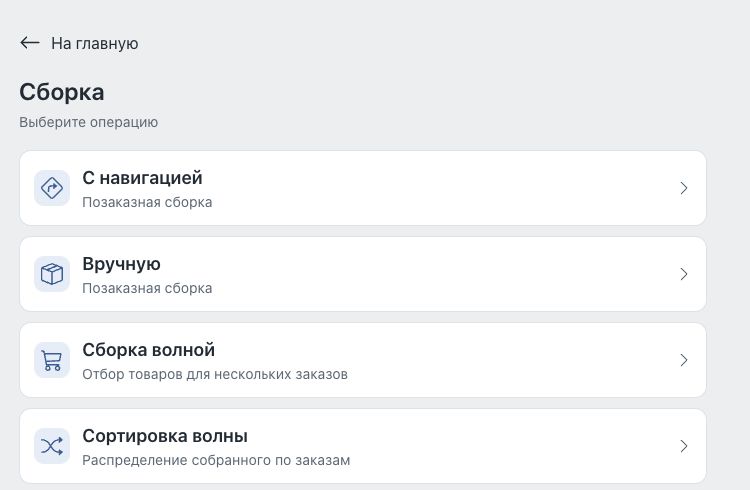
Подбор
Принести нужный товар с правильных мест. Общий подбор волной ещё не разделён по покупателям.
Сортировка и упаковка
Распределить товар по заказам и проверить состав посылок. Следуйте выбранному конвейеру обработки.
Маркировка и отгрузка
Связать товар с кодом и этикеткой, затем проверить документ передачи. Каждый этап подтверждается отдельно.
Учебный пример: десять кружек для десяти покупателей можно подобрать вместе. Перед отправкой каждая должна оказаться в своём заказе с нужной этикеткой.
Порядок сканирования серийного номера при сборке и сортировке описан в разделе Работа с IMEI.
Управление складом
Путь: Управление складом.
| Волновая сборка | Создание и контроль волн, когда несколько заказов собираются одним заданием. |
|---|---|
| Позаказная сборка | Настройка и контроль очередей, где каждый заказ собирается отдельно. |
| Настройка упаковки | Очереди упаковки, правила рабочих столов, параметры упаковочного процесса. |
| Настройка маркировки | Очереди маркировки, правила проверки кодов и процесса маркировки. |
Волновая сборка
Путь: Управление складом → Батчи и волновая сборка.
- Менеджер выбирает заказы, готовые к сборке.
- Создает волну сборки.
- Система формирует задание по товарам и местам хранения.
- Оператор открывает волну в терминале.
- Оператор собирает товары по маршруту.
- После подбора товары переходят к сортировке или упаковке.
Волновая сборка эффективна при большом количестве заказов с повторяющимися товарами.
| Что уже реализовано | Ручное формирование батча, профили отбора, расписания, запуск и продолжение сборки с рабочего места, контроль состава и журнал операций. |
|---|---|
| Обычный процесс | После агрегированной сборки батч переходит к сортировке товаров по заказам, затем к упаковке и закрытию. |
| Обратная маркировка | Для соответствующего профиля после сборки используется отдельный этап обратной маркировки перед завершением обработки. |
| Когда нужна отдельная очередь | Настройки ниже относятся к позаказной сборке. Они не управляют профилями и расписаниями волновой сборки. |
Позаказная сборка
Настройка очередей: Управление складом → Позаказная сборка. Оператор работает с ними в разделе Терминал → Позаказная сборка.
- Оператор выбирает доступное задание позаказной сборки.
- Система показывает заказ и маршрут по товарам.
- Оператор сканирует место хранения.
- Оператор сканирует товар или квант.
- Система проверяет количество и соответствие заказу.
- После завершения заказ отправляется на упаковку.
Фильтры очереди
Фильтры определяют, какие подтвержденные заказы могут попасть в очередь. Пустые ограничения не исключают заказы, кроме отдельно указанных особенностей.
| Настройка | Что делает | Если не заполнено |
|---|---|---|
| Место завершения сборки | Определяет следующий шаг после подбора: полка сортировки, стол упаковки, стол маркировки или место завершения сборки. Это маршрут после сборки, а не фильтр заказов. | Следующий шаг не задан; для рабочей очереди рекомендуется выбрать место. |
| Склады заказов | В очередь входят заказы выбранных клиентских складов. | Используются все клиентские склады, доступные этому ФФ-складу. |
| Службы доставки | Ограничивает очередь заказами выбранных служб доставки. Применяется при выдаче и проверке доступности заказа; после сохранения убедитесь, что выбраны нужные службы. | Ограничение по службе доставки отсутствует. |
| Дата от / Дата до | Ограничивает заказы по дате отправки. Можно указать только начало или только конец периода. | Пустая граница периода не применяется; обе пустые даты означают отсутствие ограничения по дате. |
| Количество товаров в заказе от / до | Включает заказы, у которых общее количество товаров находится внутри диапазона, включая обе границы. | Диапазон применяется только когда заполнены обе границы. Если одна из них пустая или равна нулю, ограничение не действует. |
| ID заказа от / до | Включает заказы с внутренним ID внутри диапазона, включая обе границы. | Диапазон применяется только когда заполнены обе границы. Если одна из них пустая или равна нулю, ограничение не действует. |
Приоритет задает порядок показа очередей: чем больше значение, тем выше очередь. Режим выбора заказа определяет, выдаст ли система следующий заказ автоматически или сборщик выберет его вручную.
Настройки сроков годности
| Настройка | Варианты и результат |
|---|---|
| Стратегия по срокам годности | Сроки не учитываются — остатки выбираются без сортировки по сроку. FIFO — сначала остатки с ближайшей датой окончания срока. LIFO — сначала остатки с наиболее поздней датой окончания срока. |
| За сколько месяцев срок считается истекшим | Система переносит контрольную дату вперед на указанное число месяцев. Остаток с датой окончания не позже этой границы считается истекшим для данной очереди. Значение 0 означает сравнение с текущей датой. |
| Подбирать все товары | Срок влияет только на порядок FIFO/LIFO; истекшие остатки не исключаются. |
| Игнорировать истекшие | Подбираются только остатки, срок которых позже контрольной даты. Остатки без заполненной даты срока годности в подбор не попадут. |
| Подбирать только истекшие | Подбираются только остатки, срок которых наступил или попал внутрь заданного порога. Остатки без даты срока годности в подбор не попадут. |
Связанные настройки находятся в карточке ФФ-склада на вкладке Сроки годности:
| Настройка склада | Назначение |
|---|---|
| Склад работает со сроками годности | Отключает учет сроков, включает его только для отмеченных карточек товара либо для всех товаров склада. |
| Использовать срок годности товара | Включает сохранение даты окончания срока. Эта дата нужна для FIFO/LIFO и отбора годных либо истекших остатков. |
| Использовать дату производства товара | Добавляет дату производства в складской учет. Она помогает идентифицировать остаток, но сама по себе не заменяет дату окончания срока. |
| Использовать поле «Партия» | Добавляет номер партии для разделения и прослеживаемости остатков с одинаковым товаром и сроком. |
Если очередь должна отбирать товар по сроку, сначала настройте учет сроков на ФФ-складе и обеспечьте заполнение даты окончания срока при приемке.
Настройки «Честного знака» (DataMatrix)
Путь: Склады → выбранный ФФ-склад → DataMatrix. Эти параметры действуют на операции склада, в том числе на позаказную и волновую сборку.
| Настройка | Варианты и назначение |
|---|---|
| Использование DataMatrix | Без проверки — коды не контролируются. Проверка по шаблону — система проверяет структуру отсканированного кода. Проверка по базе — код должен существовать в базе, быть доступным и соответствовать операции. |
| Размер DataMatrix | Короткий — используется код без криптографического хвоста. Полный — проверяется и сохраняется полный код. |
| DataMatrix при приемке | Не используется, только отмеченный товар или все товары склада. Для режима «отмеченный товар» в карточке товара должен быть включен признак DataMatrix. |
| DataMatrix при сборке | Определяет, нужно ли сканировать Честный знак при подборе: не использовать, требовать только для отмеченных товаров или для всех товаров склада. |
| DataMatrix при упаковке | Определяет такой же контроль на упаковочном столе. При включенной DataMatrix-упаковке нельзя настроить автоматическое проведение заказа с пропуском упаковки. |
| Способ работы | Только DataMatrix — одного сканирования кода достаточно для идентификации товара. Двойной скан — сначала сканируется обычный штрихкод товара, затем его DataMatrix. Режим действует, когда DataMatrix включен для сборки или упаковки. |
| Возвращать DataMatrix в оборот при возврате | Позволяет повторно сделать возвращенный код доступным. Фактический поиск возвращаемого кода выполняется в режиме проверки по базе. |
| Печатать этикетку товара при приемке | После приемки можно автоматически подготовить обычную товарную этикетку. |
| Печатать этикетку Честного знака при приемке | После сканирования DataMatrix готовит отдельную этикетку Честного знака. Для печати должен быть заполнен HTML-шаблон этикетки. |
Режим «только отмеченный товар» зависит от признака DataMatrix в карточке товара. Если признак не установлен, система не потребует код для этого товара. При включенной DataMatrix-приемке автоматическая приемка склада недоступна.
Сортировка после сборки
Если товары собирались волной, после подбора их нужно разложить по заказам. Для многотоварных заказов используется операция Терминал → Сортировка сборки волной.
| Станция сортировки | Оператор сначала привязывает доступную станцию/стену к текущей работе. |
|---|---|
| Сканирование товара | Система определяет целевой заказ и ячейку, показывает прогресс «отсортировано / осталось» и не допускает лишнюю единицу. |
| Готовый заказ | После комплектации всех строк ячейка помечается готовой и заказ можно передать на упаковку. |
| Недостача | Зафиксируйте её штатным действием. Незавершённая ячейка остаётся видимой менеджеру и не должна закрываться как полная. |
Не найдено при сборке
Путь: Заказы -> Не найдено при сборке.
| Когда возникает | Оператор не нашел товар на указанном месте или остаток физически меньше системного. |
|---|---|
| Что делает оператор | Фиксирует отсутствие через терминал, не подменяет товар. |
| Что делает менеджер | Проверяет остатки, место, резерв, историю движений, принимает решение по заказу. |
Рабочие столы упаковки
Путь: Рабочие столы -> Столы упаковки.
- Оператор выбирает очередь упаковки.
- Выбирает рабочий стол.
- Сканирует заказ или выбирает заказ из очереди.
- Проверяет состав заказа.
- Сканирует товары, если процесс требует контрольного сканирования.
- Указывает упаковочные места, вес и габариты.
- Печатает этикетки и документы.
- Завершает упаковку.
Для одного большого заказа, который нужно распределить между упаковщиками, откройте раздел «Упаковка на нескольких столах».
Упаковка на нескольких столах
Режим «Совместная упаковка» позволяет нескольким сотрудникам одновременно упаковывать один многоместный заказ после сборки. Каждый стол получает свой короб, а NWMS ведёт общий счётчик по заказу и проверяет коды маркировки «Честный знак» (ЧЗ) по всем столам. Для накопительных заказов действует отдельный порядок.
Учебный пример. В заказе 120 маркированных кружек. Два упаковщика берут по 60 кружек и складывают их в короба, назначенные своим столам. Каждый сканирует код каждой кружки. В колонке «Осталось» оба видят, сколько кружек ещё нужно упаковать по всему заказу.
Перед началом
- Убедитесь, что весь товар собран, заказ многоместный и режим доступен в вашей WMS. Заказ, который проходит упаковку в батче или кросс-докинг, ведите по его штатному маршруту.
- Подготовьте пустую сортировочную ячейку на физическом складе заказа и очередь упаковки, которая принимает товар из сортировочной ячейки и подходит заказу.
- Подготовьте свободный стол и сканер для каждого оператора. Если для заказа загружены этикетки коробов, проверьте, что свободных этикеток хватит на новые короба.
- Операторам нужен доступ к заказу, упаковке и очереди. Запуск и завершение всего заказа выполняет руководитель склада или администратор с правом управления упаковкой.
Руководитель запускает упаковку
- Остановите сканирование этого заказа и сверьте уже упакованный товар с физическими коробами. Учтённый товар и принятые коды ЧЗ сохранятся при переходе.
- Откройте «Заказы → Заказы», выберите заказ, перейдите на вкладку «Места» и нажмите «Совместная упаковка».
- Выберите «Сортировочная ячейка» и «Очередь упаковки». Организуйте подачу собранного товара из выбранной ячейки на столы.
- Отметьте «Физически сверены затронутые короба; подтверждаю выбранное действие» и нажмите «Включить после сверки». Дождитесь состояния «приём открыт».
Оператор работает со своим коробом
- Откройте «Места → Совместная упаковка» в карточке того же заказа. В поле «Мой стол» выберите свой стол и нажмите «Присоединиться».
- Сверьте номер паллеты и короба на экране со своим физическим коробом. Отсканируйте товар в поле «Штрихкод товара или ЧЗ» и дождитесь сообщения «Товар принят». Если на складе включён двойной скан, сначала считайте штрихкод единицы, затем её код ЧЗ. Кладите принятые единицы в свой короб.
- Когда короб заполнится, сверьте его содержимое, отметьте флажок сверки и нажмите «Закрыть и следующий короб». Перед новым сканом проверьте номер нового короба.
- Если работа на вашем столе закончена, подтвердите сверку, нажмите «Закрыть свой короб», затем «Закончить на этом столе».
Руководитель завершает заказ
- Проверьте, что в таблице «Общий остаток» по всем позициям в колонке «Осталось» стоит ноль. Нажмите «Остановить приём для сверки».
- Сверьте физические короба с данными заказа. Убедитесь, что операторы закрыли короба и освободили все столы.
- Отметьте флажок сверки и нажмите «Завершить весь заказ». NWMS проверит количество товара и обязательных кодов ЧЗ. Дождитесь сообщения «Заказ упакован».
- На вкладке «Места» проверьте список коробов и соответствие этикеток физическим местам. Продолжите по обычному маршруту маркировки или подготовки отгрузки, который задан для заказа.
Если работа остановилась
- Кнопки запуска нет. Проверьте признак многоместности, стадию заказа, доступ к упаковке и доступность режима на вашей площадке. Если условия выполнены, передайте в поддержку ссылку на заказ и название склада.
- Ответ на скан не пришёл. Нажмите «Узнать результат / повторить прежний запрос» и дождитесь ответа. Оставьте товар отдельно до подтверждения результата.
- Пропала связь со столом. Сверьте физический короб и отметьте флажок. Нажмите «Восстановить свой стол» или «Восстановить это назначение» в списке столов, если открыли новое окно.
- Закончились импортированные этикетки. Руководитель останавливает приём. Операторы сверяют и закрывают короба, затем освобождают столы. Руководитель добавляет новые этикетки на вкладке «Места» через «Загрузить этикетки». Затем подтверждает сверку и нажимает «Возобновить приём».
- Нужно вернуться к одному столу. Остановите приём, сверьте и закройте короба, освободите все столы. Руководитель выбирает свободный стол в поле «Мой стол», подтверждает сверку и нажимает «Продолжить на одном столе». Уже упакованный товар и коды ЧЗ сохраняются.
Упаковка накопительного заказа
Накопительный заказ может упаковываться на нескольких столах одновременно. Система не закрепляет весь заказ за одним столом, а выдает каждому столу отдельный свободный короб.
Открыть подробную инструкцию по накопительным заказам.
- Оператор открывает
Рабочие столы -> Столы упаковки. - Выбирает очередь упаковки и свой рабочий стол.
- Открывает накопительный заказ из очереди или сканирует его номер.
- Система автоматически выдает столу текущий открытый короб этого стола или следующий свободный короб.
- Оператор сканирует товар как в обычном заказе.
- При переходе к следующему коробу текущий короб стола закрывается, а стол получает новый свободный короб.
| Один короб | Один и тот же короб нельзя одновременно открыть на разных упаковочных столах. |
|---|---|
| Несколько столов | Разные столы могут работать с одним накопительным заказом, если у каждого свой короб. |
| Список коробов | В карточке заказа видно, на каком столе и каким пользователем упаковывался или упаковывается короб. |
| DataMatrix | Сканирование не меняется. Дополнительно фиксируются паллет, короб и внутренний идентификатор короба. |
Для накопительного заказа ручной выбор уже используемого короба заблокирован. Стол получает следующий свободный короб автоматически.
Упаковочные места
| Одно место | Весь заказ упакован в одну коробку/пакет. |
|---|---|
| Несколько мест | Заказ разбит на несколько коробок. Для каждой фиксируются габариты и вес. |
| Печать | Для каждого места может печататься этикетка или транспортный ярлык. |
| Доставка | Некоторые службы требуют корректные габариты и вес каждого места. |
Столы маркировки
Путь: Рабочие столы -> Столы маркировки.
Для заказов Wildberries используйте отдельные инструкции: рабочее место «Маркировка WB» или обратная батч-маркировка для массового потока.
- Оператор выбирает очередь маркировки.
- Сканирует заказ или товар.
- Сканирует код DataMatrix.
- Система проверяет код и привязывает его к товару/заказу.
- После успешной проверки заказ возвращается в упаковку или отгрузку.
Нельзя использовать один и тот же код маркировки для разных товаров или заказов. Повторный код должен блокироваться и разбираться менеджером.
Маркировка нескольких коробов СДЭК
Для заказа с прямым подключением СДЭК каждый физический короб получает собственную этикетку перевозчика. Короба и товары в них берутся из завершённой упаковки. Например, три кружки можно упаковать в два короба: одну в первый и две во второй. На маркировке нужно измерить оба короба, отсканировать ШК каждого и наклеить его этикетку СДЭК; печать первого не завершает весь заказ. Квитанция перевозчика печатается отдельно и не заменяет этикетки мест.
Перед началом: в заказе выбран режим «Несколько мест», все товары распределены по коробам на упаковке, заказ передан на маркировку. Нужны доступ к столам маркировки, очередь с нужной службой доставки, открытая накладная отгрузки, весы и принтер этикеток A6. Этот процесс относится к прямому подключению СДЭК; подключение через ApiShip проверяйте отдельно.
- Откройте Рабочие столы → Столы маркировки, выберите очередь и накладную отгрузки. Отсканируйте заказ.
- На экране «Заказ … — короба СДЭК» сверьте паллету, номер короба, товары и количество с физической упаковкой.
- Для каждого короба заполните «Длина, мм», «Ширина, мм», «Глубина, мм», «Вес, г» и нажмите «Сохранить замеры». Например: 100, 200, 300 мм и 500 г. Все значения должны быть положительными целыми числами.
- После сохранения всех замеров нажмите «Выгрузить короба в СДЭК и получить этикетки». Это создаёт отправление у перевозчика; после начала выгрузки состав и замеры коробов фиксируются. Если отправление уже создано, используйте «Получить этикетки всех коробов». Пока СДЭК формирует документ, получение можно повторить.
- После получения всех этикеток поставьте курсор в поле «ШК короба». Отсканируйте этикетку конкретного короба WMS и завершите ввод клавишей Enter либо кнопкой «Сканировать и печатать короб». Подходит также ШК места СДЭК этого короба. ШК всего заказа или паллеты не заменяет скан короба. Система выбирает и печатает этикетку именно отсканированного места.
- Сверьте напечатанную этикетку со штрихкодом места на экране, наклейте её на отсканированный короб и нажмите «Этикетка наклеена на короб … — подтвердить». Только затем сканируйте следующий короб. Закрытие окна печати само по себе короб не подтверждает.
- Повторите печать и подтверждение для остальных коробов. Проверьте счётчик «Промаркировано … из …». Только после последнего короба заказ становится промаркированным и включается в накладную отгрузки.
Если этикетка не вышла, используйте «Этикетка не вышла — повторить печать». Для уже подтверждённого короба снова отсканируйте его ШК: повторная печать не создаёт нового места и не увеличивает счётчик.
Квитанция перевозчика: после появления отправления СДЭК нажмите «Печатать накладную СДЭК». В отдельной вкладке откроется PDF квитанции на русском языке с двумя экземплярами. Сверьте отправление и распечатайте документ средствами браузера. Если показано, что накладная ещё формируется, закройте эту вкладку и повторите ту же кнопку в заказе: используется уже запрошенная форма. Получение квитанции не создаёт новую отправку, не меняет этикетки коробов и не подтверждает маркировку. Эта квитанция СДЭК и накладная отгрузки WMS — разные документы.
| Симптом | Что проверить и сделать |
|---|---|
| ШК короба отклонён | Сверьте открытый заказ и этикетку физического короба. Чужой, неизвестный или неоднозначный ШК не запускает печать. При одинаковых ШК на нескольких коробах обратитесь к ответственному за упаковку; передайте номер заказа и пример ШК. |
| Поле сканирования недоступно | Сначала получите этикетки всех коробов. Если предыдущая этикетка ещё открыта, завершите её печать и подтверждение. |
| Квитанция СДЭК не открылась | Сначала должно существовать отправление СДЭК с проверенной привязкой. При сообщении об обработке повторите печать той же накладной; при несовпадении отправления остановитесь и передайте поддержке номер заказа и сообщение. |
| Нет коробов или не совпадает сумма товаров | Проверьте распределение всех товаров на упаковке. Одного переключателя «Несколько мест» недостаточно. |
| Кнопка выгрузки недоступна | Сохраните положительные размеры и вес каждого короба. |
| СДЭК ещё не вернул этикетки | Повторите получение этикеток. При повторяющейся ошибке передайте поддержке номер заказа и текст ошибки из журнала. |
| Не совпали номера мест, товары, замеры или страницы PDF | Печать заблокирована, чтобы не наклеить чужую этикетку. Сверьте отправление с упаковкой и передайте расхождение ответственному за интеграцию. Привязка старой накладной сама по себе не сопоставляет её места с коробами WMS. |
| Упаковка изменилась после выгрузки | Не продолжайте печать по прежним этикеткам. Восстановите исходную упаковку либо согласуйте изменение отправления с ответственным за интеграцию. |
Подтверждение маркировки в WMS не означает передачу коробов перевозчику. После сверки всех физических коробов продолжите отгрузку и закрытие накладной.
Печать при сборке и упаковке
| Сборочный лист | Помогает оператору собрать заказ или волну. |
|---|---|
| Этикетка заказа | Идентифицирует заказ на упаковке или сортировке. |
| Транспортная этикетка | Передается службой доставки или формируется внутри WMS. |
| Документы отгрузки | Печатаются перед передачей перевозчику или клиенту. |
Контроль батча в реальном времени
| Сводка товаров | В карточке батча сравнивайте «нужно», «собрано», «отмаркировано» и «осталось». Она быстрее показывает системный недобор, чем просмотр заказов по одному. |
|---|---|
| Состав заказов | Перед запуском проверьте число заказов и единиц, профиль обработки, склад и службу доставки. После начала внешней маркировки состав меняют только штатным восстановлением. |
| Журнал сборки | Показывает скан, сотрудника, товар, место и результат. Используйте его при повторном скане, недостаче и расхождении прогресса. |
| Режим завершения | Обычная волна переходит в сортировку, профиль обратной маркировки — в рабочее место WB. Выбранный в профиле режим определяет следующий этап. |
Для актуального рабочего места Wildberries см. «Маркировка WB»; для отбора и обратной маркировки — инструкцию по батчам WB.
Общие батчи и порядок обычной упаковки
Для общей сборки нескольких клиентских складов одного ФФ используйте профили батчей. В автоматическом режиме наполнение прекращается при начале сборки. Владелец, заказ и маркировка сохраняются для каждой единицы.
На обычном столе упаковки автоматически предлагается самая старая доступная заявка; при одинаковой дате порядок уточняется номером заказа. Ручной выбор и область рабочего стола сохраняются. Если старый заказ не предлагается, сначала проверьте его доступность, очередь и текущую обработку.
- Выберите очередь и рабочий стол своей смены.
- Сверьте предложенный номер с физическим заказом.
- Сканируйте товар, нужный код маркировки и упаковку по подсказке.
- Проверьте количество и завершение именно этого заказа.
- После печати прикрепите правильную этикетку к правильной посылке и переходите к следующей.
Сборка по SSCC и неясный результат скана
На общей полке может находиться несколько SSCC-коробов. Проверяйте идентификатор требуемой упаковки вместе с товаром и местом. Совпадение артикула на соседнем коробе не подтверждает, что выбран нужный источник подбора.
Если экран задержался после сканирования, сначала проверьте сохранённый подбор и движение. Пересчёт счётчика полки может выполняться отдельно от уже записанного движения; повтор того же физического действия без проверки способен исказить учёт.
Маркировка FBO: короба Wildberries
На рабочем столе сканируют внутренний штрихкод короба и печатают соответствующую этикетку WB. Например, для короба №2 должна открыться этикетка именно второго короба.
Перед началом. Проверьте, что короб есть среди упаковочных мест FBO-заказа и этикетки WB для его коробов уже загружены. Подготовьте принтер.
- Откройте «Рабочие столы → Маркировка FBO». Сканируйте внутренний код в поле «Штрихкод места».
- Нажмите «Печать этикетки WB». Сверьте показанные палету, короб и количество с упаковочным местом.
- Наклейте распечатанную этикетку на сверенный короб. Если окно печати закрыли, выберите «Открыть этикетку повторно».
Как проверить. Проверьте номер этикетки и убедитесь, что она нанесена на короб, который сканировали.
Если не получилось. Если код не найден, проверьте, что отсканировано место, а не товар или заказ. В карточке заказа сверьте состав коробов и комплект загруженных этикеток.
Как проверить результат и продолжить
Проверьте, что подобран полный состав, каждая посылка связана с заказом, обязательные коды приняты, а этикетка прикреплена к соответствующему месту. Затем оформляйте отгрузку. Для общей сборки используйте профили батчей.
Если что-то пошло не так
| Ситуация | Что сделать |
|---|---|
| Нет заказа в очереди | Сверьте подтверждение, склады, фильтры, резерв и занятую работу. Ручной выбор не должен обходить эти ограничения. |
| Повторный скан после задержки | Сначала проверьте счётчик и сохранённый подбор. Не повторяйте физическое действие, пока результат первого запроса неясен. |
| Не найден товар на месте | Зафиксируйте штатную недостачу и передайте менеджеру. Не собирайте соседнюю упаковку с похожим артикулом. |
Несколько сотрудников собирают один заказ
Для большого заказа используйте совместную сборку: отдельные задания и ёмкости сотрудников, подтверждение места, передача частей и фактический приём на консолидации.
Маркировка маркетплейсов
Откройте «Рабочие столы → Маркировка маркетплейсов», затем WB или OZ. Порядок работы различается: Wildberries и Ozon. Накладная и батч — разные объекты; проверяйте оба.
Передача со сборки на упаковку
Очередь упаковки проверяет не только статус заказа, но и место, где его ждёт упаковщик. «Полка сортировки» и конкретный «Стол упаковки» — разные условия. Видимость очереди для ФФ не означает, что все заказы ФФ подходят под её фильтры.
- Откройте место собранного заказа.
- В настройке очереди проверьте «Место начала упаковки», клиентский склад, службу доставки и плановую дату отправки.
- При начале со стола выберите именно стол заказа. В режиме самостоятельного подбора ограничение начального типа места снимается, остальные фильтры сохраняются.
- Проверьте «Тип выбора заказа»: автоматически либо выбор упаковщиком.
- Настройте этикетку и бланк раздельно. Режим внешней этикетки «при наличии» не получает отсутствующий файл у перевозчика.
- Проверьте принтер и один комплект: состав, этикетка, бланк. Требования Честного знака на сборке и упаковке задаются отдельно.
Отмена после начала подбора
Если отменили заказ, для которого уже сняли товар с полки, не оставляйте его на участке сборки без задания. До конечного размещения действует «Отменен - к разнесению» (ID 66); временный контейнер не завершает отмену. Сверьте фактически подобранный состав и выполните разбор через ТСД. Заказы, уже переданные перевозчику, возвращаются через возвратную приёмку.