Тикетная система: обращения и ответы
Если нужна помощь с WMS, создайте тикет — обращение с отдельным номером, перепиской и файлами. Здесь описан весь путь пользователя: сообщить о проблеме, получить ответ, передать уточнение и проверить решение.
Как устроена работа с обращением
Один вопрос ведите в одном тикете. Так поддержка видит исходную ситуацию, предыдущие проверки и ваши уточнения. Если появился новый независимый вопрос, создайте другое обращение. Для продолжения прежнего найдите его номер и ответьте в той же переписке.
Создайте тикет
Действие, ожидаемый результат, ошибка и нужные файлы.
Продолжите переписку
Прочитайте ответ и сообщите недостающие сведения.
Проверьте результат
Выполните предложенные шаги и напишите, решён ли вопрос.
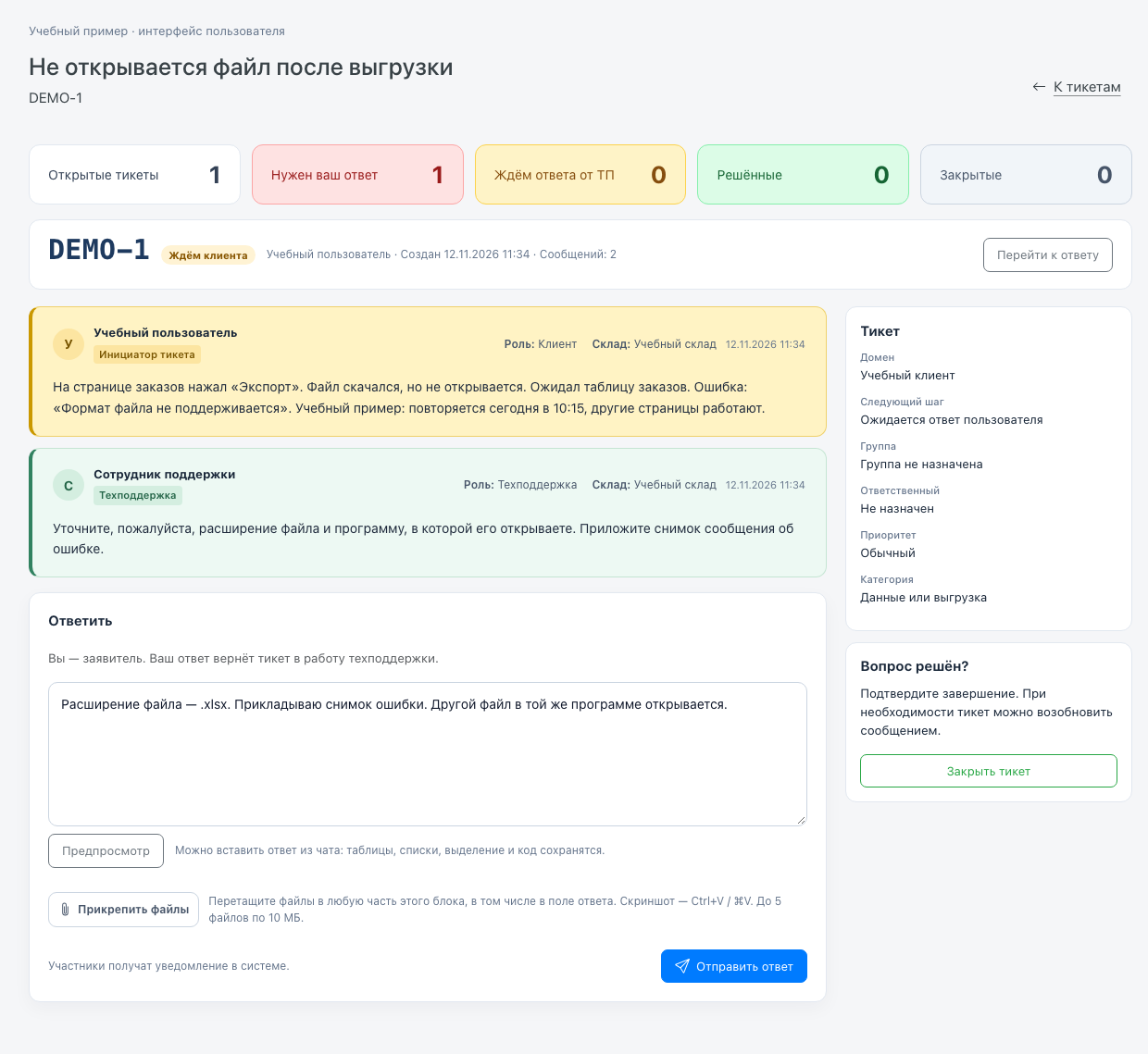
Учебный пример: файл выгрузки скачался, но не открывается. Вы сообщаете об ошибке; поддержка уточняет расширение файла и программу. Ответ и снимок добавляете в тот же тикет. После решения проверяете открытие файла и сообщаете результат.
Тикеты предназначены для помощи с существующими функциями и неисправностями. Предложения о новых функциях и изменении WMS обсуждайте с Дмитрием лично.
Перед началом
- Войдите в свою WMS под своей учётной записью. Пункт меню, создание и ответы зависят от прав доступа.
- Подготовьте номер заказа, приёмки или другого документа, время ошибки, точный текст сообщения и последовательность действий.
- Проверьте, нет ли уже обращения по этому вопросу: как найти прежний тикет.
- Откройте страницу, на которой возникла проблема, если будете создавать обращение через иконку. В быстром обращении её адрес добавляется автоматически.
Перед отправкой снимка или файла проверьте содержимое. Не включайте пароли, токены доступа и посторонние персональные данные. Прикладывайте только сведения, необходимые для разбора.
В этой главе показаны фрагменты настоящего интерфейса на учебных данных. Пример DEMO-1 вымышленный. В вашей WMS номер может выглядеть как RS-45 или CDEK-123; используйте номер из своей карточки.
Два способа открыть обращение
| Способ | Когда удобен | Что нажать |
|---|---|---|
| Иконка тикета | Проблема возникла на открытой странице; нужно быстро передать её контекст. | Кнопка с билетом в правом нижнем углу. Подсказка — «Создать тикет поддержки». |
| Модуль | Нужно описать вопрос, найти старое обращение или прочитать ответ. | Боковое меню «Поддержка → Тикетная система». Затем «Создать тикет» или карточка существующего обращения. |
Оба способа работают с одной тикетной системой. Обращение через иконку затем доступно в модуле. Пункт «Ошибки системы» — отдельный раздел; пользовательскую переписку ищите в «Тикетной системе».
В терминале и терминале ворот плавающая иконка скрыта. Перейдите в обычный веб-интерфейс. Если меню или кнопки там нет, обратитесь к администратору своей WMS для проверки прав.
Создать тикет через иконку
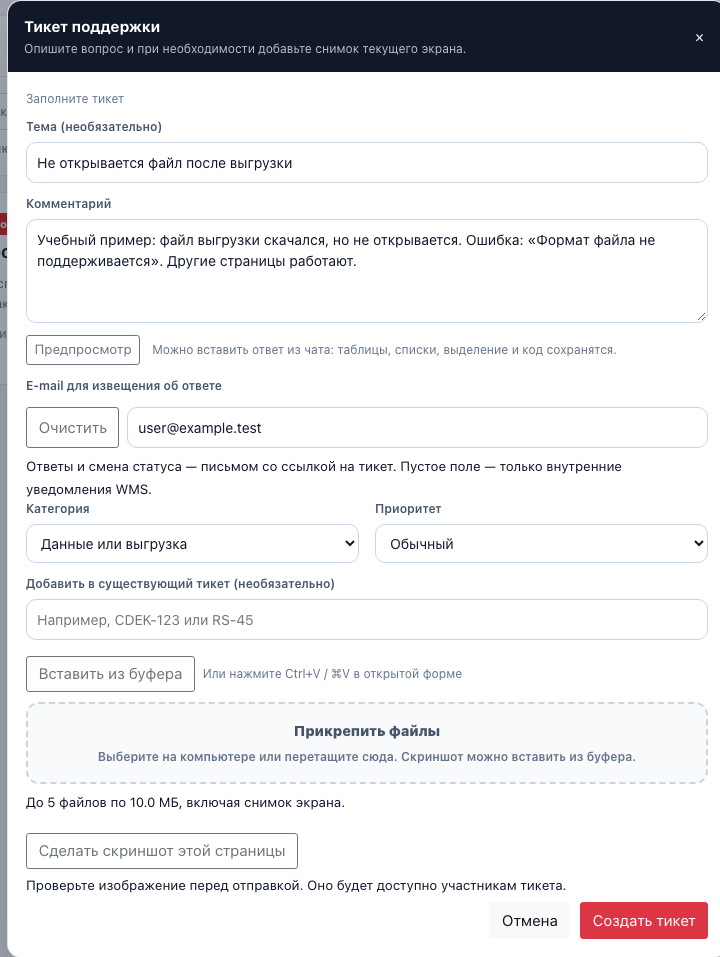
- Откройте проблемную страницу и нажмите иконку «Создать тикет поддержки» в правом нижнем углу.
- При желании заполните «Тема (необязательно)», например «Не открывается файл после выгрузки». В обязательном поле «Комментарий» опишите действия, ожидаемый и фактический результат.
- Выберите «Категория» и «Приоритет». Для учебного примера подходят «Данные или выгрузка» и «Обычный». Как выбрать категорию и приоритет.
- Проверьте «E-mail для извещения об ответе». Подставляется адрес из учётной записи, если он корректен. Можно изменить его или нажать «Очистить»: без адреса внутренние уведомления WMS сохраняются.
- Для нового обращения оставьте поле «Добавить в существующий тикет (необязательно)» пустым.
- Если нужен снимок, нажмите «Сделать скриншот этой страницы». Дождитесь превью и проверьте его. Снимается видимая область страницы WMS под формой; сама форма тикета в снимок не включается. Ненужный снимок удалите кнопкой «Убрать скриншот». Файлы и изображения также можно выбрать или вставить из буфера.
- Нажмите «Создать тикет» и дождитесь подтверждения с номером и ссылкой. Перейдите в карточку, проверьте текст и вложения. Сохраните номер для дальнейшей переписки.
Добавить сообщение через иконку в прежний тикет
Введите полный номер доступного вам обращения в поле «Добавить в существующий тикет (необязательно)», напишите комментарий и при необходимости добавьте файлы. После отправки сообщение попадёт в существующую переписку; новый тикет не создаётся. Поле e-mail при таком дополнении скрывается: адрес уведомлений прежнего тикета этим действием не меняется.
Проверка: откройте номер из подтверждения и убедитесь, что уточнение появилось в нужной карточке. Если номер не найден или нет доступа, не подбирайте чужие номера — откройте своё обращение через модуль.
Создать тикет напрямую в модуле
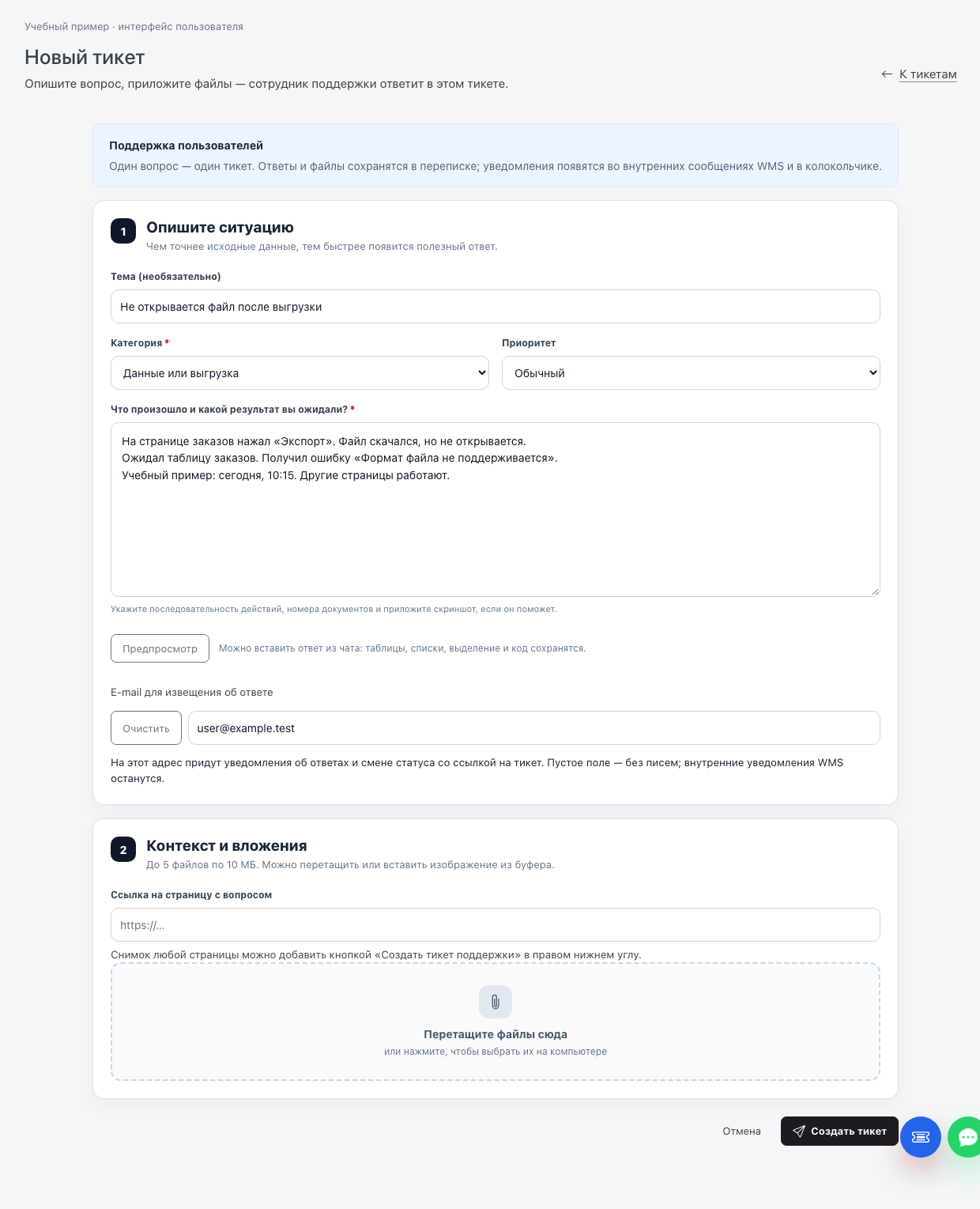
- Откройте «Поддержка → Тикетная система» и нажмите «Создать тикет» в панели действий.
- На странице «Новый тикет» заполните тему при необходимости, категорию и приоритет.
- В поле «Что произошло и какой результат вы ожидали?» опишите вопрос. Это обязательное поле. Укажите конкретный документ и время, если они относятся к проблеме.
- Проверьте e-mail для извещения. В блоке «Контекст и вложения» при необходимости вставьте адрес проблемной страницы в «Ссылка на страницу с вопросом» и прикрепите файлы.
- Нажмите «Создать тикет» внизу формы. Убедитесь, что открылась карточка с номером и вашим первым сообщением. Если форма показала ошибки, исправьте отмеченные поля и проверьте вложения перед повтором.
Что писать в полях
| Поле | Как заполнить |
|---|---|
| Тема | Кратко назовите проблему. Тема необязательна; подробности должны быть в описании. |
| Категория | «Как работать в системе» — инструкция; «Что-то работает неправильно» — ошибка; «Данные или выгрузка» — состав данных и файлы; «Доступы и роли» — права; «Интеграция» — обмен с внешней системой; «Складская операция» — работа на складе; «Другое» — если остальные не подходят. |
| Приоритет | Доступны «Не указан», «Низкий», «Обычный», «Высокий», «Критичный». Оценивайте влияние на работу и опишите его: один документ, несколько заказов или остановка процесса. Сам выбор приоритета не обещает срок решения. |
| Описание / комментарий | Что нажали → чего ожидали → что получили. Добавьте точный текст ошибки, время, номер документа и уже выполненные проверки. |
| Адрес для извещения об ответе и смене статуса со ссылкой на тикет. Пустое поле отключает письма по этому обращению, но не уведомления внутри WMS. | |
| Ссылка на страницу | Адрес, по которому поддержка сможет найти контекст. Не включайте секретные параметры или ссылки с ключами доступа. |
Скриншоты и файлы
Снимок показывает сообщение об ошибке, файл помогает проверить содержимое выгрузки. Добавляйте пояснение, что именно нужно смотреть: вложение без описания не заменяет вопрос.
- Выбор файла: в новой форме нажмите область «Перетащите файлы сюда», в ответе — «Прикрепить файлы». Можно перетащить файлы в область вложений, а в карточке — в блок ответа, в том числе в поле текста.
- Вставка изображения: скопируйте изображение и нажмите Ctrl+V или ⌘V в открытой форме. В окне иконки также есть кнопка «Вставить из буфера». Если браузер запрашивает доступ, разрешите чтение буфера для этого действия либо используйте выбор файла.
- Контроль: дождитесь имени файла или превью в списке вложений. Удалите ошибочно выбранный файл до отправки. После отправки проверьте вложение уже в сообщении.
По стандартным настройкам можно прикрепить до 5 файлов по 10 МБ на сообщение; снимок, созданный кнопкой, тоже занимает одно место. Допускаются изображения PNG/JPEG/WebP/GIF/BMP/AVIF, PDF, TXT, MD, LOG, CSV, JSON и XLSX. Ориентируйтесь на ограничения своей формы и сообщение проверки: настройки установки могут отличаться. Для старого XLS сохраните копию в XLSX.
Кнопка снимка страницы есть в окне плавающей иконки. В блоке «Ответить» используйте вставку изображения, перетаскивание или выбор файла. Для ошибки во внешней программе подготовьте снимок средствами компьютера и приложите его.
Найти свой тикет и прочитать ответ
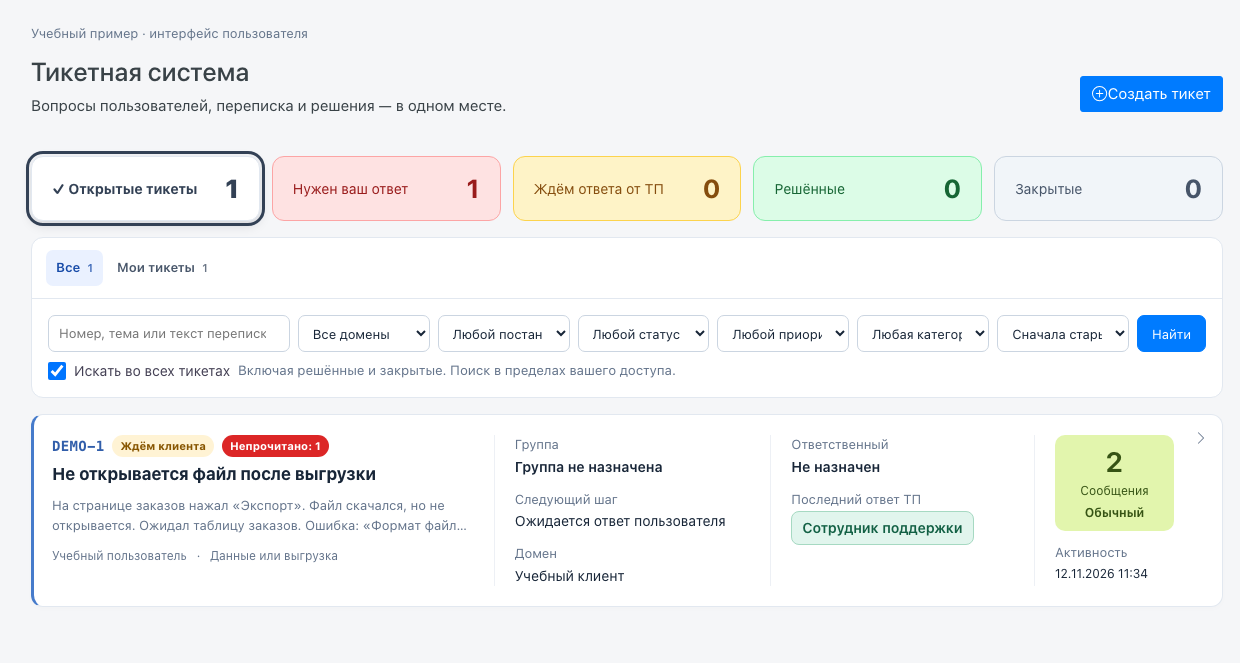
- Откройте «Поддержка → Тикетная система».
- Для ваших обращений выберите «Мои тикеты». Вверху расположены очереди: «Открытые тикеты», «Нужен ваш ответ», «Ждём ответа от ТП», «Решённые», «Закрытые». Для сотрудников поддержки подписи отличаются.
- Чтобы найти старое обращение, введите номер, часть темы или текста в поле «Номер, тема или текст переписки» и нажмите «Найти». Оставьте включённым «Искать во всех тикетах», если нужны также решённые и закрытые обращения. Поиск остаётся в пределах доступных вам данных.
- Если ищете внутри конкретной очереди или статуса, отключите «Искать во всех тикетах» и задайте фильтры. При глобальном поиске очередь, группа, статус, приоритет и категория не ограничивают выдачу; выбранные домен и постановщик могут её ограничивать.
- Нажмите карточку тикета. Сверьте номер, прочитайте переписку и вложения; посмотрите статус и поле «Следующий шаг».
Уведомления: ответы доступны через внутренние сообщения WMS и колокольчик; при указанном e-mail отправляется извещение со ссылкой. Если письма нет, проверьте сам тикет и папку «Спам». Отсутствие письма не означает отсутствие ответа. Продолжайте переписку в карточке WMS.
Ответить и передать уточнение
- Откройте нужный тикет и нажмите «Перейти к ответу» или прокрутите до блока «Ответить».
- Напишите ответ на вопросы поддержки. Если выполняли проверку, укажите её результат. Например: «Расширение файла — .xlsx. Прикладываю снимок ошибки. Другой файл в той же программе открывается».
- При необходимости прикрепите файлы или вставьте снимок из буфера. Кнопка «Предпросмотр» позволяет проверить оформление текста перед отправкой; она не отправляет сообщение.
- Нажмите «Отправить ответ». Дождитесь сохранения и убедитесь, что новый текст появился в переписке вместе с файлами.
Ответ заявителя возвращает тикет в работу техподдержки. Не создавайте новый тикет только потому, что нужно добавить ещё один номер заказа или снимок к этому же вопросу. При доступе только для чтения блок ответа недоступен — попросите администратора проверить ваши права.
Черновик и незавершённая отправка
Текст и выбранные поля автоматически сохраняются в этом браузере; под формой появляется «Черновик сохранён в браузере». После возврата может появиться «Черновик восстановлен. Вложения при необходимости добавьте заново». Черновик ещё не отправлен в поддержку, а файлы и снимки не восстанавливаются вместе с текстом.
Проверьте восстановленный текст и повторно прикрепите нужные файлы. На другом компьютере или в другом браузере черновика может не быть. Если браузер сообщает, что сохранить его не удалось, скопируйте текст перед уходом со страницы.
Статусы, решение и возврат к вопросу
| Статус | Что он означает для пользователя | Следующее действие |
|---|---|---|
| Новый | Обращение зарегистрировано. | Проверьте описание и ожидайте ответа в этом тикете. |
| В работе | Вопрос находится в работе поддержки. | Следите за перепиской; существенные уточнения добавляйте сюда. |
| Ждём клиента | Нужны ваши сведения или проверка результата. | Прочитайте последнее сообщение и ответьте. |
| Ждём внешнего решения | Нужен результат со стороны внешнего участника. | Смотрите пояснение в переписке; передайте новые сведения, если они появились. |
| Решён | Поддержка отметила решение. | Проверьте предложенные шаги на своей задаче и сообщите результат. |
| Закрыто | Обращение завершено и находится среди закрытых. | Если тот же вопрос остался, откройте карточку и отправьте уточнение для возобновления. |
В отдельных установках названия и доступные действия определяются настройками процесса. Ориентируйтесь также на «Следующий шаг» и последнее сообщение. Статус тикета сам по себе не подтверждает исправление рабочего документа, установку обновления или физическую операцию на складе.
Если вопрос решён, напишите, что именно проверили. Если доступна кнопка «Закрыть тикет», используйте её после проверки результата. При настроенном процессе набор действий может быть другим.
В решённом или закрытом обращении блок ответа называется «Возобновить тикет». Напишите, что осталось нерешённым, приложите новые сведения и нажмите «Отправить ответ». Публичное сообщение снова откроет тикет; проверьте его новое состояние.
Для обращений, ожидающих клиента, может действовать автоматическое закрытие после периода без ответа. По умолчанию это 7 дней после последнего ответа поддержки, срок настраивается администратором. Если вопрос не решён, продолжите прежнюю переписку.
Если что-то не получилось
| Ситуация | Что проверить и сделать |
|---|---|
| Не вижу иконку или модуль | Выйдите из интерфейса терминала в обычную WMS. Если раздела нет, передайте администратору имя своей учётной записи и название недоступного раздела. |
| Снимок не получен или неверный | Проверьте превью. При ошибке используйте снимок средствами компьютера и прикрепите файл; в быстром окне удалите неудачный снимок. Не считайте нажатие кнопки подтверждением вложения. |
| Не работает вставка из буфера | Убедитесь, что скопировано изображение, а не ссылка или путь. Попробуйте Ctrl+V/⌘V в открытой форме либо выберите сохранённый файл. |
| Файл отклонён | Проверьте расширение, размер и общее число вложений, включая снимок. Ошибка под формой уточняет причину. |
| Истекла сессия / ошибка отправки | Сохраните текст отдельно, восстановите вход и откройте тикет. Перед повторной отправкой проверьте, не появилось ли сообщение; при необходимости добавьте вложения заново. |
| Нет подтверждения создания | Сначала найдите обращение по теме в модуле. Если запись уже появилась, продолжайте её. Не нажимайте создание повторно без проверки. |
| Тикет пропал из открытых | Проверьте «Решённые», «Закрытые» и глобальный поиск по номеру. Снимите лишние фильтры домена и постановщика. При отсутствии доступа сообщите администратору номер. |
| Нет поля ответа | Проверьте, что открыто нужное обращение под вашей учётной записью. Сообщение о доступе только для чтения означает, что нужны соответствующие права. |
Если проблема остаётся, передайте администратору или поддержке адрес своей WMS, номер тикета (если есть), время, действие, точный текст ошибки и безопасный снимок. Не отправляйте пароль для проверки входа.
Что дальше
После отправки сохраните номер и следите за очередью «Нужен ваш ответ». По полученному решению проверьте именно тот результат, ради которого обращались, и сообщите его в тикете.
Связанные главы: уведомления и личные сообщения, инструменты и диагностика, настройка прав администратором, что такое тикет.