Ozon Доставка через ApiShip
Настройте отправку заказов через Ozon Доставку: подключите перевозчика в ApiShip, задайте отправителя, свяжите службу и тариф в NWMS и проверьте первое отправление.
Как устроено подключение и что подготовить
Инструкция для администратора NWMS и сотрудника, который подключает доставку. После настройки NWMS передаёт отправление в ApiShip, ApiShip оформляет его у Ozon, а в NWMS загружаются данные доставки и этикетка.
Последовательность: подключение Ozon в ApiShip → аккаунт ApiShip в NWMS → служба доставки NWMS → сопоставление перевозчика и тарифа → проверка одного отправления.
Подготовьте доступ к кабинету Ozon, кабинету ApiShip и разделам интеграций и служб доставки NWMS. Определите клиента, адрес отправления и способ передачи посылок перевозчику.
ApiShip — посредник между NWMS и перевозчиком. Аккаунт ApiShip хранит доступ и отправителя; служба доставки NWMS задаёт вариант получения заказа; связь внутри интеграции определяет перевозчика и его тариф. Например, для учебного клиента создают службу «Ozon — ПВЗ», выбирают аккаунт ApiShip и назначают подходящий тариф доставки в пункт выдачи.
Пункт выдачи заказа сокращённо называется ПВЗ. Оценочная стоимость — стоимость содержимого посылки, передаваемая перевозчику; она отличается от суммы, которую покупатель должен оплатить при получении. Пояснения терминов.
Эта глава описывает доставку через ApiShip. Для получения заказов с маркетплейса Ozon используйте инструкцию интеграции Ozon FBS/rFBS.
Иллюстрации показывают настоящие формы NWMS на изолированных учебных данных. Действующие ключи, личные данные и сведения клиентов на них отсутствуют.
Ozon в ApiShip
Выберите вариант подключения по договору и настройте отправителя и метод доставки в кабинете ApiShip.
ApiShip в NWMS
Аккаунт хранит доступ и данные отправителя. Служба доставки NWMS должна использовать нужное подключение.
Перевозчик и тариф
Сопоставьте службу с перевозчиком и тарифом. Проверьте одно отправление, его трек и этикетку.
Схема доставки посылки через посредника. Получение заказов с маркетплейса Ozon — другой процесс, описанный в главе интеграции Ozon.
1 Подключите нужный вариант Ozon в ApiShip
В кабинете ApiShip откройте «Службы доставки». Выберите вариант, соответствующий вашему договору.
Ozon Доставка для бизнеса. Подготовьте договор и частное приложение Ozon Delivery с правами Delivery API, указанными в инструкции ApiShip. Скопируйте идентификатор приложения и его секрет из окна с ключом. При подключении перевозчика в ApiShip укажите ИНН, Client ID и Client Secret; токен доступа заполняется автоматически.
Создайте метод доставки в Ozon, затем в подключении ApiShip откройте список методов и добавьте нужный через «+». Звездой назначьте основной. ApiShip ищет метод по данным отправителя, а при отсутствии совпадения использует основной. В NWMS отдельного поля выбора этого метода для заказа сейчас нет.
Определите порядок подтверждения отправлений: автоматически в настройке ApiShip либо ответственным сотрудником перед отгрузкой. Для заказа нужен телефон получателя, зарегистрированный в Ozon, и положительная оценочная стоимость; процент её передачи в ApiShip также должен быть больше нуля. Условия подключения для бизнеса.
Ozon Доставка для продавцов. Нужны договор, доступ в кабинет продавца и минимум один товар. В ApiShip откройте этого перевозчика, перейдите по ссылке авторизации Ozon и предоставьте доступ. После возврата заполните ИНН, схему FBS для отправки со своего склада, формат артикула, конкретный товар с остатком для расчётов, телефон с Ozon ID, формат этикетки, адрес сайта и название магазина. Артикулы отправляемых товаров должны совпадать с Ozon; NWMS передаёт артикул из карточки товара. Нужны положительная оценочная стоимость и телефон получателя, зарегистрированный в Ozon. Фиксированную сумму из калькулятора нельзя считать подтверждённой стоимостью перевозки: документация описывает ограничение расчёта. Условия подключения для продавцов.
Проверка: нужный вариант перевозчика подключён в вашем аккаунте ApiShip. Если подключений одного варианта Ozon несколько, до запуска уточните, какое будет использоваться: текущая связка NWMS не даёт выбрать отдельный договор перевозчика внутри одного аккаунта ApiShip.
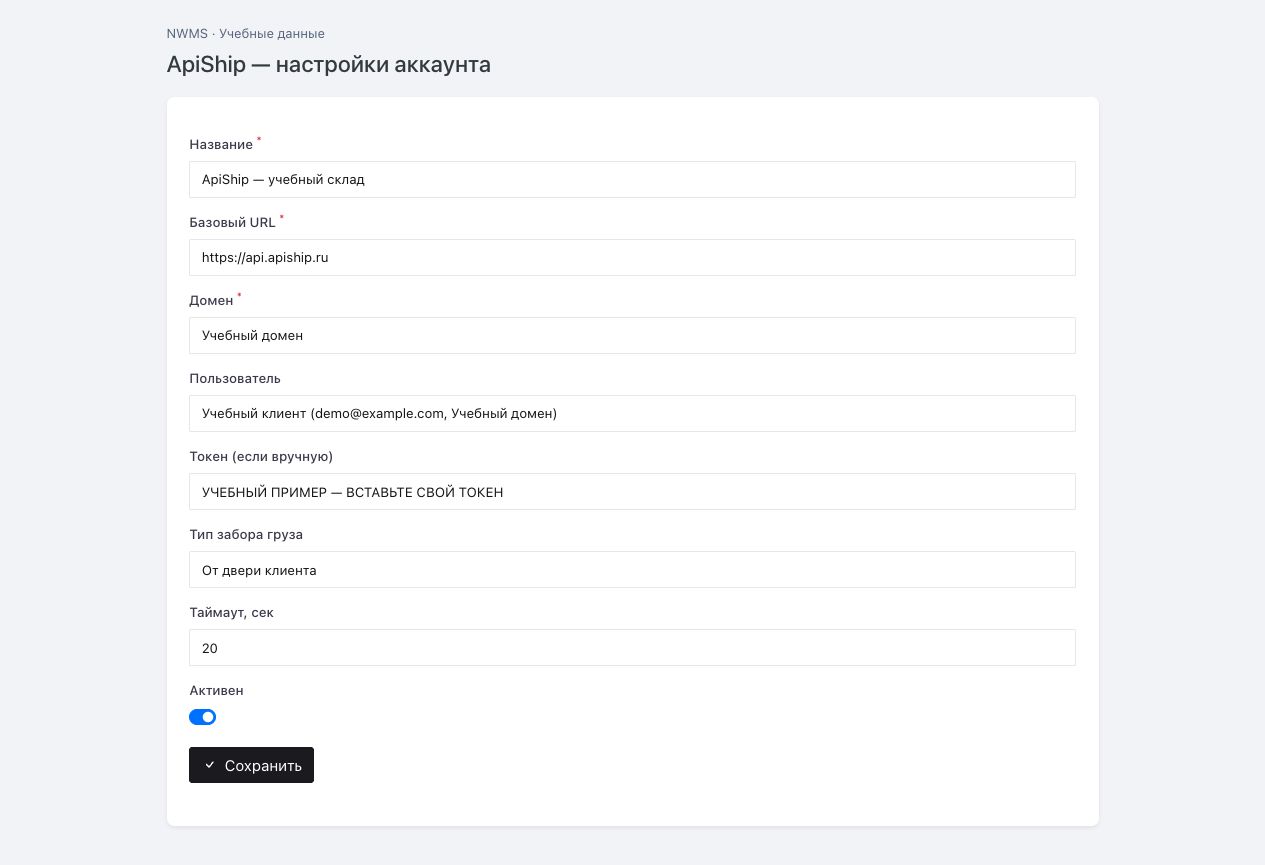
2 Добавьте аккаунт ApiShip в NWMS
Откройте «Интеграции → ApiShip → Добавить аккаунт». Если нужный аккаунт уже существует, откройте его и проверьте настройки.
| Поле | Что указать |
|---|---|
| Название | Понятное имя, например «ApiShip — основной склад» |
| Базовый URL | https://api.apiship.ru |
| Домен | Домен клиента, если поле доступно вашей роли |
| Пользователь | Нужный клиент; общий доступ для клиентов домена выбирайте только для общего подключения |
| Токен | API-токен именно аккаунта ApiShip |
| Тип забора груза | «От двери клиента», если забирает перевозчик; «Клиент привозит заказ на склад СД», если сдаёте сами |
| Таймаут, сек | Для начала оставьте 20 |
| Активен | Включите |
API-токен можно получить на главной странице кабинета ApiShip; это указано в документации ApiShip. В поле NWMS вставляйте сам токен ApiShip. Ключи приложения Ozon используются на предыдущем шаге.
Нажмите «Создать»; при редактировании — «Сохранить». Хотя форма позволяет оставить токен пустым, обмен без него не работает.
Проверка: аккаунт появился в списке, активен и доступен сотруднику, который будет работать с заказами.
3 Заполните данные отправителя
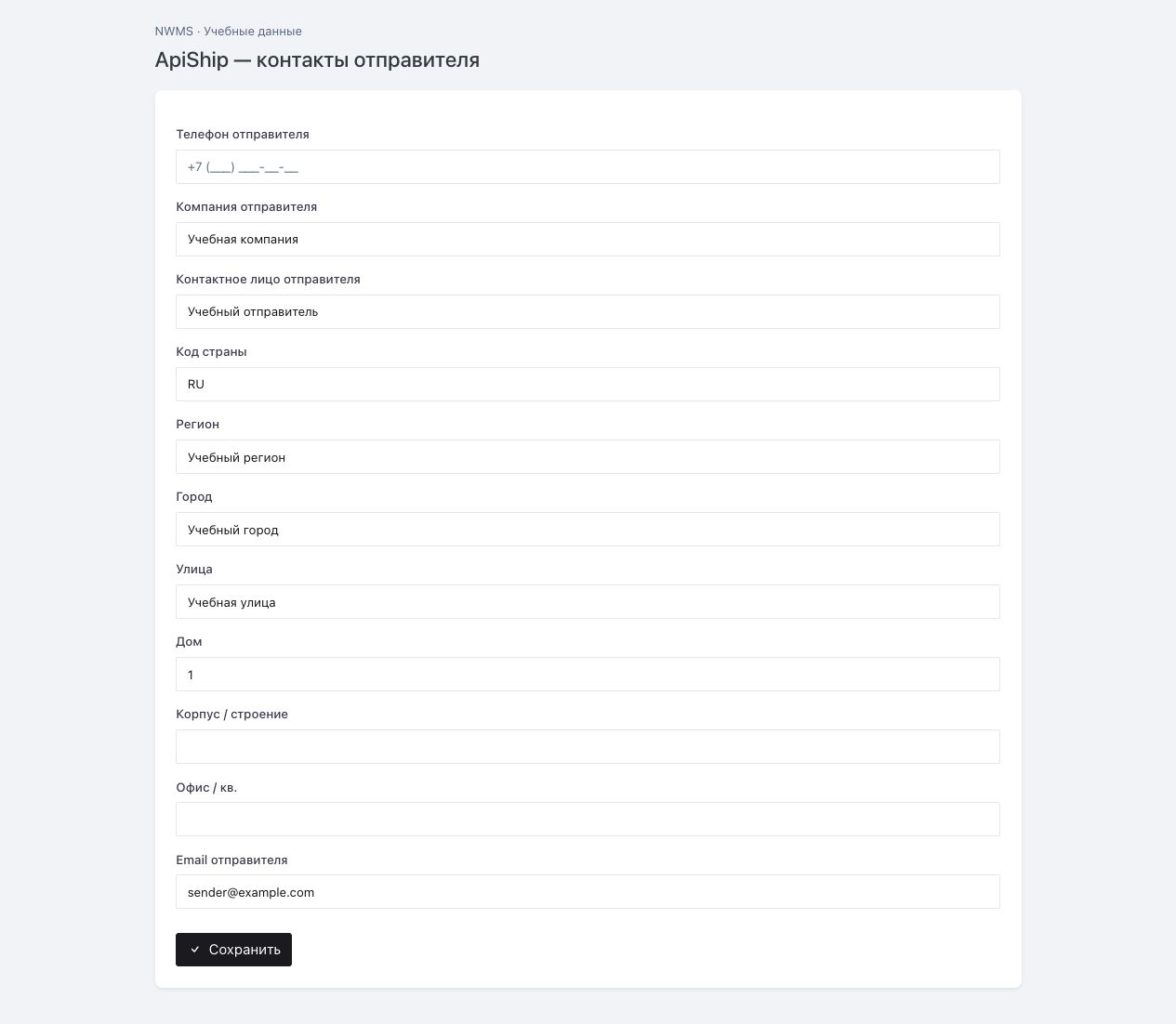
В карточке аккаунта ApiShip откройте «Контакты отправителя». Заполните телефон, компанию, контактное лицо, код страны, регион, город, улицу, дом и email. При необходимости добавьте корпус и офис. Нажмите «Сохранить».
Укажите фактические данные отправления, согласованные с настройками Ozon. NWMS берёт эти сведения из аккаунта ApiShip. Выбор склада в заказе сам по себе не заменяет адрес в этой форме.
Проверка: повторно откройте вкладку и убедитесь, что адрес и контакты сохранены. Для разных отправителей заранее определите отдельные подходящие настройки аккаунтов.
4 Создайте службу доставки в NWMS
Откройте «Доставка заказов → Службы доставки → Добавить новую службу доставки».
На вкладке «Основная» задайте название, например «Ozon — ПВЗ», активный статус, нужные домен и пользователя. Выберите «До пункта выдачи» для доставки в ПВЗ либо «До двери» для доступной по вашему подключению адресной доставки. Если внешний ID не требуется вашим процессом, оставьте его пустым. Сохраните карточку.
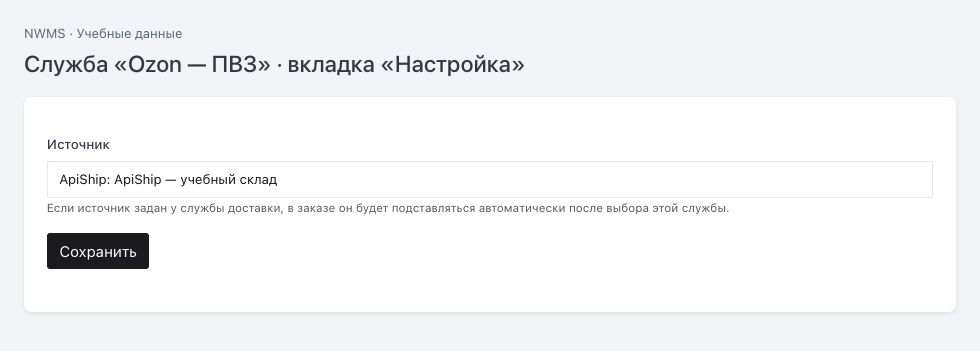
После сохранения откройте вкладку «Настройка». В поле «Источник» выберите «ApiShip: [название аккаунта]» и снова нажмите «Сохранить».
Для двух разных способов получения удобно создать отдельные службы: «Ozon — ПВЗ» и «Ozon — до двери». Каждой дальше назначается совместимый тариф.
Проверка: в сохранённой карточке указан нужный источник ApiShip. Для этикетки перевозчика оставьте выключенной замену этикетки собственным HTML-шаблоном.
5 Свяжите службу NWMS с перевозчиком и тарифом ApiShip
Вернитесь в «Интеграции → ApiShip → нужный аккаунт → Службы доставок». Найдите строку созданной службы NWMS.
В колонке «Служба доставки в ApiShip» нажмите «Выбрать», укажите подключённый вариант Ozon и сохраните.
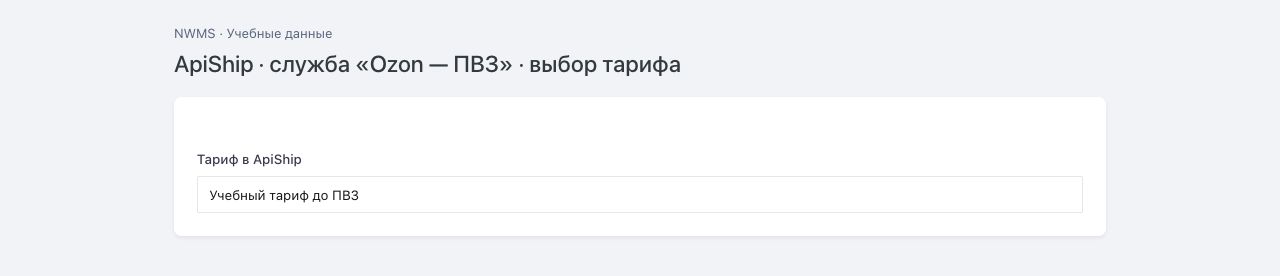
В колонке «Тариф в ApiShip» нажмите «Выбрать», укажите тариф этого перевозчика и сохраните. Он должен подходить к выбранным способам передачи и получения посылки.
Параметр «Задержка перед печатью» оставьте без изменения, если для вашего процесса не требуется другая задержка.
Сначала выбирается перевозчик, затем тариф. Для ApiShip тариф задаётся именно здесь; отдельное поле тарифа в заказе не заполняется. Вкладка «Тарифы» в общем справочнике служб доставки не заменяет эту привязку.
Если Ozon отсутствует в списке, проверьте аккаунт и подключение в ApiShip. Если тарифов нет, администратору нужно проверить загрузку справочника тарифов NWMS.
Проверка: в строке вашей службы отображаются конкретные названия перевозчика и тарифа вместо «Выбрать».
6 Проверьте один заказ
Маркировка создаёт внешнее отправление. Для проверки используйте один согласованный заказ, который действительно планируется передать перевозчику.
Возьмите один согласованный заказ, который действительно планируется отправить. Для проверки достаточно одного грузоместа.
В карточке заказа на вкладке «Доставка» выберите созданную службу. Убедитесь, что подставился нужный источник ApiShip.
Для ПВЗ выберите «Пункт самовывоза» по коду или адресу. Если отображается только поле «ID ПВЗ», проверьте наличие пункта в справочнике: произвольный код без записи справочника не позволит создать отправление.
Проверьте ФИО, телефон и адрес получателя, состав заказа, количество, фактические вес и размеры.
Во вкладке с товарами проверьте «Цена (оценка)». Например, две единицы по 1 000 рублей дают оценочную стоимость 2 000 рублей. Предоплата покупателя не делает оценочную стоимость нулевой. Условия оплаты и наложенного платежа задавайте по фактическому заказу.
Проведите заказ через обычный процесс сборки, упаковки и маркировки. Этот этап создаёт отправление у перевозчика.
Проверьте карточку заказа в ApiShip: есть успешный результат передачи в Ozon, выбран правильный способ доставки и отсутствует ошибка перевозчика.
В NWMS проверьте трек-номер и этикетку. Откройте этикетку, сверьте заказ, получателя и назначение, выполните пробную печать.
Одного внутреннего номера ApiShip недостаточно для подтверждения успешной регистрации у Ozon. Массовую работу начинайте после проверки регистрации и читаемой этикетки. Фактическую передачу груза подтвердите отдельно по принятому порядку отгрузки.
7 Если настройка не работает
| Симптом | Что проверить |
|---|---|
| Аккаунт ApiShip не виден в поле «Источник» | Активность аккаунта, домен, владельца и права сотрудника |
| Ошибка авторизации или пустая вкладка служб | Токен и базовый URL ApiShip; затем текст ответа сервиса |
| Ozon отсутствует в выборе перевозчика | Подключение нужного варианта Ozon в том аккаунте ApiShip, чей токен введён в NWMS |
| Нет тарифов | Загрузку справочника тарифов; выбор произвольного тарифа другого перевозчика не подходит |
| «ПВЗ не актуален!» | Пункт в справочнике NWMS, его активность и принадлежность выбранному перевозчику |
| Отправление создано в ApiShip, но этикетки нет | Результат передачи в Ozon, ошибку перевозчика и состояние подтверждения отправления |
| Отправление оформлено с неверными данными | Сначала состояние уже созданной заявки в ApiShip и Ozon; затем порядок исправления именно этой заявки |
При ошибке сохраните номер заказа NWMS, выбранную службу и аккаунт, время попытки, номер ApiShip при наличии и точный текст ошибки. Передайте их администратору. Не повторяйте создание заявки, пока не проверено, появилась ли она у перевозчика. Изменение настройки в NWMS само по себе не подтверждает исправление уже созданной внешней заявки.
Что делать после настройки
Перейдите к проверке заказа, затем выполните сборку, упаковку и маркировку. Сведения для разбора ошибки соберите по разделу «Инструменты и поддержка». Успешная регистрация и этикетка подтверждают оформление отправления; передачу груза перевозчику подтверждают отдельно.